
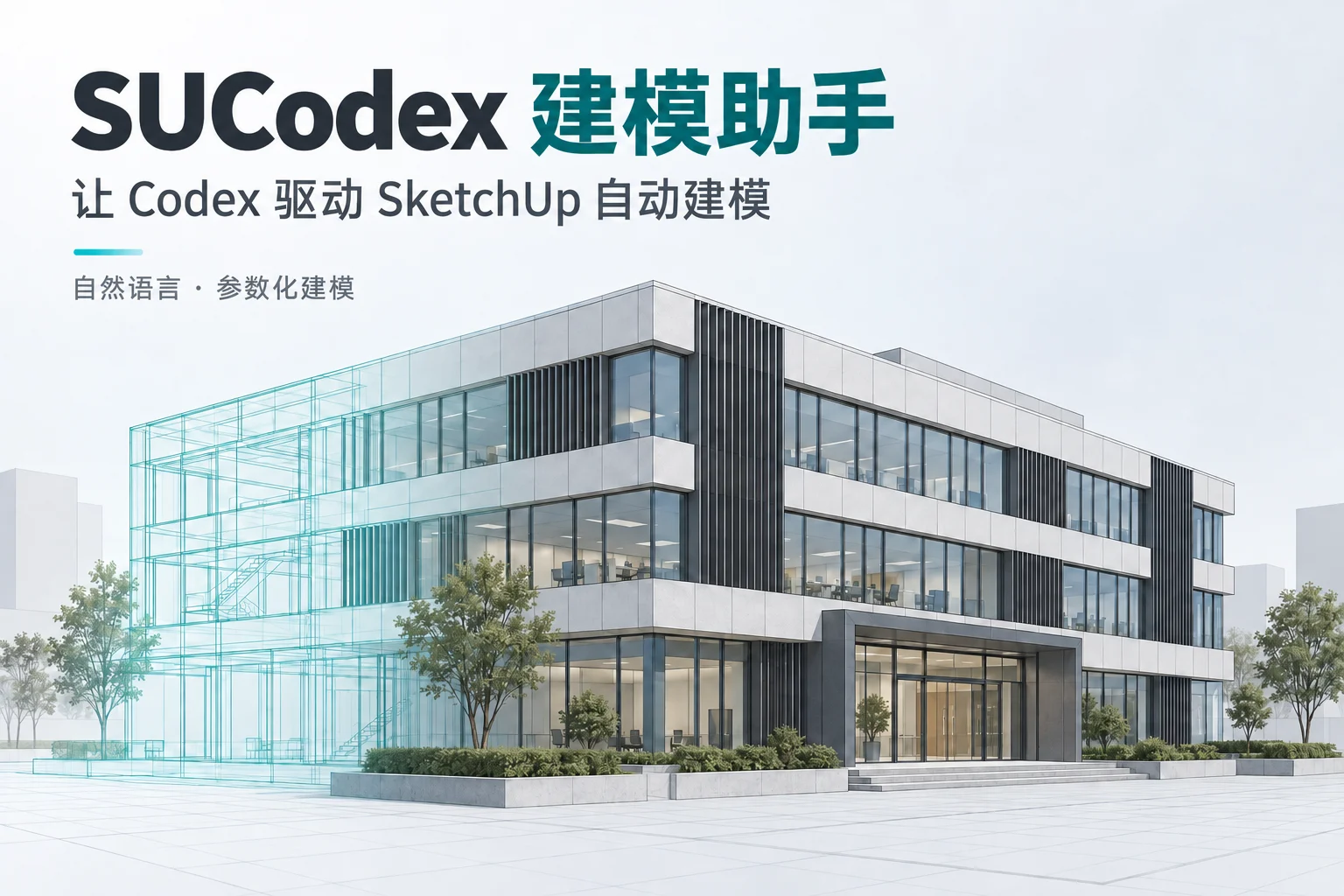
SUCodex 建模助手连接 Codex 与 SketchUp,让你通过自然语言完成模型创建、尺寸调整、对象组合和颜色设置。告诉 Codex 你想做什么、需要多大、包含哪些部件,也可以提供参考效果图,逐步把设计想法转化为可继续编辑的 SketchUp 模型。
从一张书桌、一个展台,到具有明确结构的建筑体量,用对话推进建模,让重复操作更省事,让方案推敲更直观。
基础建模,从一句话开始
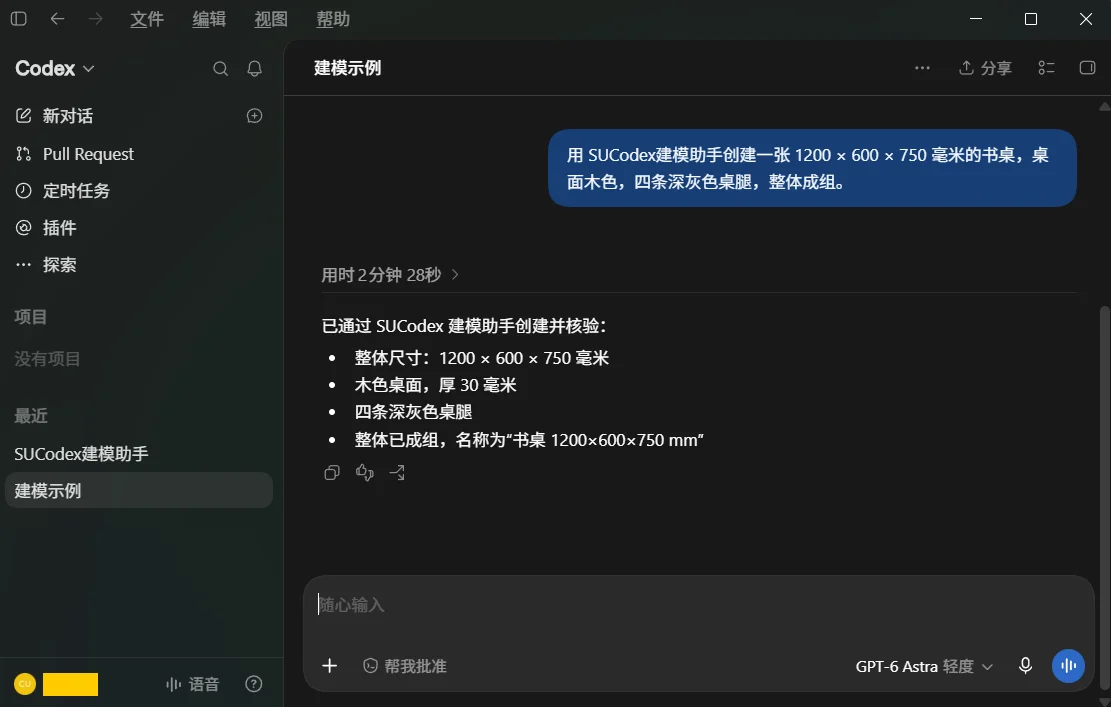
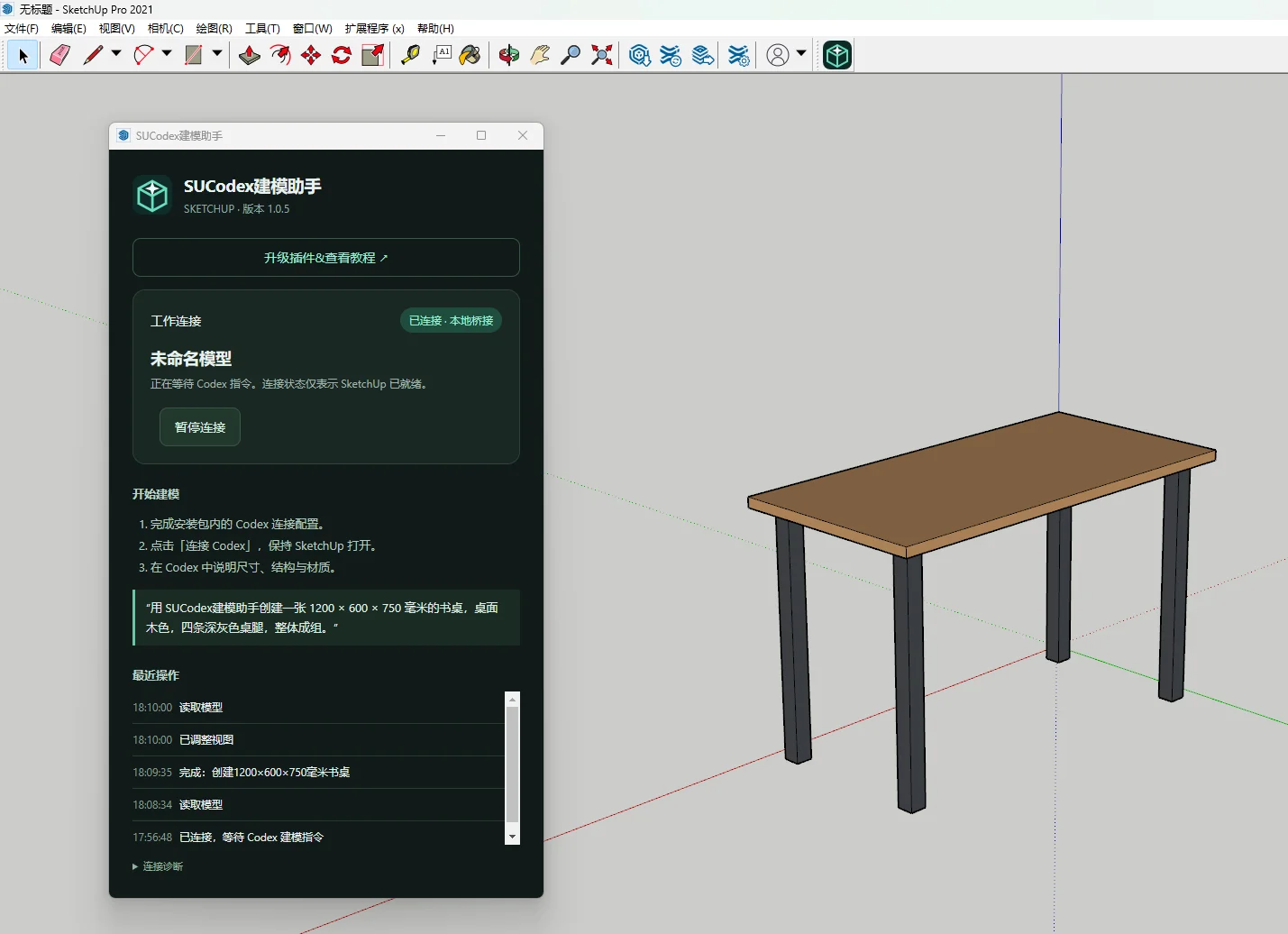
完成安装与连接配置后,在 SketchUp 中打开「SUCodex 建模助手」,点击「连接 Codex」,然后在 Codex 中输入:
用 SUCodex 建模助手创建一张 1200 × 600 × 750 毫米的书桌,桌面木色,四条深灰色桌腿,整体成组。
Codex 会根据尺寸、结构与颜色要求调用建模工具,创建桌面和桌腿,并将它们组合为一个群组。模型生成后,你还可以继续提出修改:
把书桌总高度改为 800 毫米,保持桌面厚度不变,将四条桌腿改成黑色。
创建只是开始,你可以继续用对话调整方案。尺寸越明确、结构越具体,越便于生成、检查和修改模型。
进阶建模,搭建方案模型
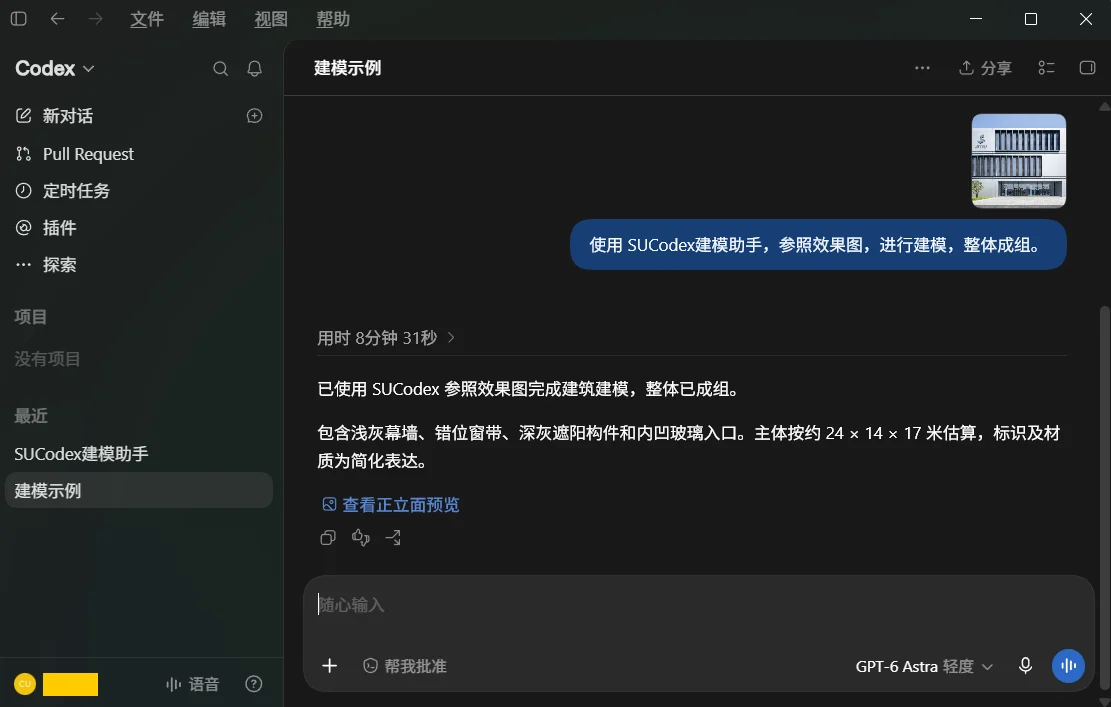
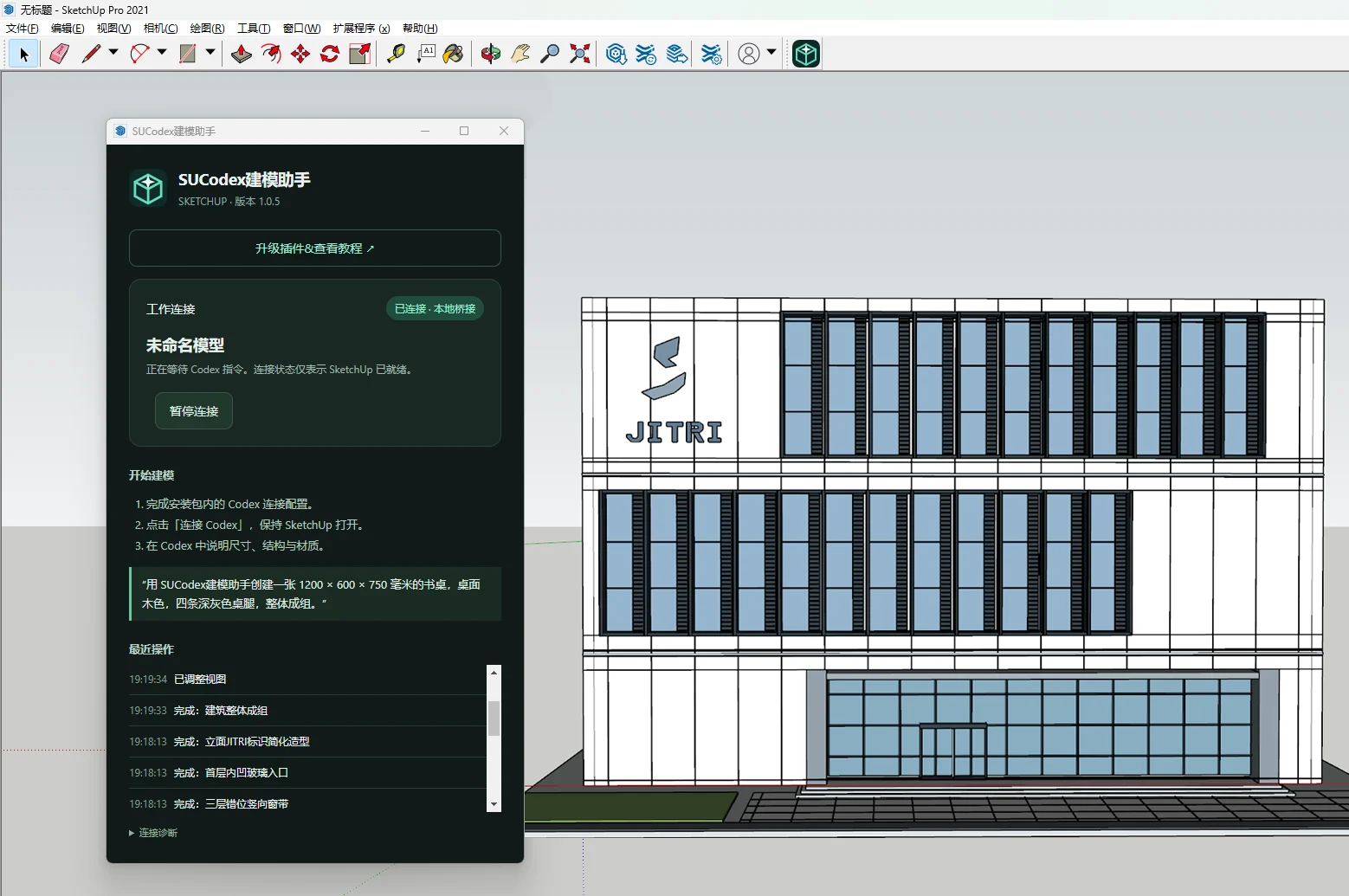
除了文字描述,你还可以在 Codex 中提供参考效果图,说明希望保留的体量、立面特征、构件关系与颜色,让 Codex 调用 SUCodex 分步搭建模型。
使用 SUCodex 建模助手,参照这张效果图创建建筑模型,重点表现主体体量、立面窗带、竖向遮阳构件和入口,整体成组。
这种方式适合建筑体量推敲、立面方案表达,以及具有清晰几何结构的模型搭建。有明确尺寸时,建议一并提供;仅有图片时,模型比例需要估算,未展示的侧面与背面也需要补充说明或适度简化。
SUCodex 可以帮你完成哪些工作?
按尺寸创建基础几何体
指定尺寸与位置,创建长方体、圆柱体和多边形拉伸体,再组合成桌椅、柜体、展台、置物架等模型。适合构件搭建、方案初步表达和重复元素创建。
组合构件,逐步完善方案
支持移动、旋转、缩放、复制、成组、重命名和删除对象。先建立整体结构,再提出局部调整,让模型随着对话逐步完善。
参照图片搭建模型
由 Codex 理解参考图中的主要几何关系,再调用 SUCodex 创建对应构件。适合从参考图出发,创建方案模型,具体还原程度取决于图片信息、尺寸条件与模型复杂度。
读取模型,为修改提供依据
读取当前模型中的群组、组件、名称、尺寸范围和选择信息,帮助 Codex 了解已有结构,再执行后续调整。
设置颜色与标签
为不同部件指定颜色,为对象设置名称和标签,让模型层次更清晰,也方便后续选择、整理和编辑。
切换视图,查看建模结果
支持等轴测、顶视、前视和右视,并可生成模型预览,便于检查体量、比例与构件位置。
三步开始使用
第一步:安装 SketchUp 扩展
- 下载 SUCodex 的安装包。
- 打开 SketchUp 的「扩展程序管理器」。
- 点击「安装扩展程序」,选择 SUCodex-1.0.5.rbz 文件。
- 安装完成后重启 SketchUp。
第二步:配置 Codex 连接
安装Codex(自备梯子),首次使用需确认 Codex 能调用配套建模工具。若已能正常连接,无需额外配置;无法连接时,再按教程完成连接配置。
第三步:连接并描述需求
- 打开需要操作的 SketchUp 模型。
- 从扩展程序菜单或工具栏启动「SUCodex 建模助手」。
- 点击「连接 Codex」。
- 保持 SketchUp 打开,在 Codex 中输入建模需求。
连接完成后,先尝试创建一个简单对象,再逐步增加结构与细节。
注意:首次使用Codex建模较慢,通常是因为 Codex 需要先完成一轮准备: 如果 MCP 服务尚未启动,还会有启动时间。同一任务后续修改通常更快,因为已有模型信息和对话上下文,但网络、模型复杂度和 SketchUp 响应也会影响速度。
复制这些指令,马上试一试
创建矩形展台
用 SUCodex 建模助手创建一个长 3000、宽 2000、高 200 毫米的矩形展台,颜色为深灰色,命名为“主展台”。
创建圆柱底座
用 SUCodex 建模助手创建一个半径 300、高 600 毫米的白色圆柱底座,圆周使用 48 个分段。
创建简易置物架
用 SUCodex 建模助手创建一个总宽 1200、总深 400、总高 1800 毫米的简易置物架,包含四根 40 × 40 毫米的立柱和五层厚 25 毫米的搁板。搁板均匀布置,使用木色,立柱使用深灰色,整体成组。
检查当前模型
读取当前模型中的群组和组件,列出它们的名称和尺寸范围,再切换到等轴测视图并生成预览。
怎样描述,才能更方便地生成模型?
一条清晰的建模指令,建议包含以下五类信息:
- 对象:要创建什么,例如书桌、展台、置物架或建筑体量。
- 尺寸:长、宽、高、半径或厚度,并注明单位与是否为整体尺寸。
- 结构:包含哪些部件,各有多少,如何布置。
- 外观:各部件使用什么颜色。
- 整理要求:对象名称、标签,以及是否整体成组。
你也可以直接套用这个格式:
用 SUCodex 建模助手创建【对象】,整体尺寸为【长 × 宽 × 高及单位】,包含【部件与数量】,按照【位置关系】布置,颜色为【配色要求】,命名为【名称】,整体成组。
对于复杂模型,建议分步推进:先确定主体体量,再添加构件与细节,最后核对尺寸、整理群组并查看预览。
常见问题
支持哪些 SketchUp 版本?
当前实现面向 SketchUp 2017 及以上桌面版本所需接口进行兼容性适配,已测试版本 SketchUp 2021/2022/2023/2024/2025/2026。
SketchUp 2016 及更早版本缺少当前实现所需的接口,不在支持范围内。
使用前需要准备什么?
- SketchUp 桌面版
- SUCodex 扩展插件
- 配套 MCP 服务的 Codex 环境
建模需求应该输入在哪里?
在 Codex 中输入自然语言需求或提供参考图片。SketchUp 中的 SUCodex 面板负责连接、执行指令和显示操作状态。
能根据一张效果图精确还原模型吗?
参考图可以帮助确定主要体量与立面特征,但单张图片通常无法提供完整尺寸、进深和遮挡部分的信息。需要更准确的结果时,请补充尺寸、平面图、立面图或多个角度的参考资料,并在建模后核验关键尺寸。
能创建任意复杂模型吗?
当前主要支持基础几何体与参数化组合建模。复杂曲面、雕刻和任意自由形体不属于现有工具的直接能力范围。建议先搭建基础结构,再结合 SketchUp 的其他工具完善细节。
支持渲染效果图吗?
SUCodex 当前支持生成 SketchUp 模型视图预览,用于检查建模结果。照片级效果图需要另行结合渲染器或图像生成工具完成,不属于插件内置的渲染功能。
修改后可以撤销吗?
每批模型修改会作为 SketchUp 操作处理,可以使用 SketchUp 的撤销功能撤回。对重要项目进行较大调整前,建议先保存模型。
本地连接是否意味着完全离线?
SUCodex 扩展与配套 MCP 服务通过本地文件交换指令。Codex 本身的运行及数据处理方式取决于所使用的服务和配置,因此整个流程不等同于完全离线。
升级时需要注意什么?
建议同步更新 SketchUp 扩展与配套 MCP 服务,并重启两端。由 1.0.2 或更早版本升级时,尤其需要同步更新,因为新版默认桥接目录已调整为 SUCodex。
让你的下一个模型,从一句话开始
打开 SketchUp,连接 Codex,说出你的尺寸、结构与配色要求。用 SUCodex 建模助手搭建模型,再通过对话继续调整,让设计想法更快进入可以查看和编辑的阶段。
本站提供下载及更新,获取 SUCodex 插件安装包,开始你的第一次对话建模。