
 SketchUp Pro 2017 中文版(草图大师2017)是一款广受欢迎的三维建模设计软件,凭借简洁的界面、灵活的操作方式和较高的建模效率,适用于建筑设计、室内设计、景观规划、工业设计等多个领域。它支持从方案构思到模型呈现的完整创作流程,便于设计师快速表达想法,并与客户进行直观沟通。
新版 SketchUp Pro 2017 在图形渲染、高清显示支持和透明效果等方面都有提升,同时增强了推断、轴线颜色、组件原点识别等功能,让建模过程更加顺畅、精准。对于需要进行高效方案推敲和模型表达的用户来说,这一版本依然具有不错的实用价值。
安装教程
1、解压安装包后,运行“SketchUpPro-zh-CN-x64-17.0.18899[中文][Win].exe”开始安装程序,按照提示完成必要组件的检测与安装。
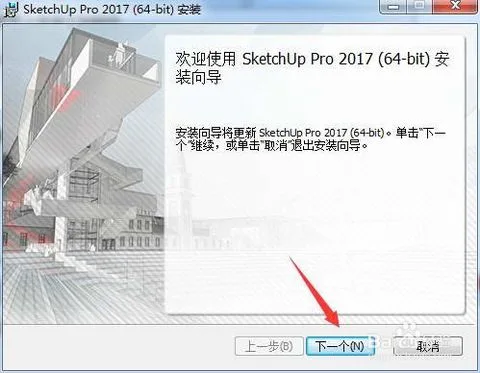
2、安装向导启动后,按照默认步骤继续,点击“下一步”即可。
3、选择软件安装路径,默认位置一般为 C:Program FilesSketchUpSketchUp 2017,如需更改,可点击“更改”后重新指定目录。
4、确认安装信息无误后,开始正式安装,等待进度完成即可。
使用说明
1、软件安装完成后,请根据自身授权与软件说明完成后续设置。
2、建议首次启动后先检查语言、路径和常用参数设置,以便后续建模更顺手。
3、如需配合插件、材质或组件库使用,可在安装完成后统一整理相关资源目录,方便备份与调用。
新功能
1、Next Gen Graphics Pipeline 下一代图像渲染管线
SketchUp 2017 对渲染引擎进行了优化,提升了图形处理效率,也为后续功能扩展打下基础。
2、High DPI Modeling 高分辨率建模
支持高 DPI 显示器,在高分辨率屏幕上建模时,捕捉与推断表现更细腻,操作体验更流畅。
3、Transparency Improvements 透明显示改进
透明物体的显示质量和渲染效率进一步提升,多层透明面叠加时的层次感也更自然。
4、Custom Color Axes and Inferencing 自定义轴线颜色和推断参考颜色
用户可自定义轴线和推断参考的颜色,便于根据个人习惯和使用场景进行调整。
5、Drawing Tool Improvements 绘图工具更新
绘图逻辑持续优化,让用户在创建和编辑图形时更加高效。
6、Plane Locking for Rectangles 矩形工具支持平面锁定
矩形和旋转矩形工具增加了平面锁定能力,可借助方向键快速控制绘制平面。
7、Offset 2.0 偏移工具升级
偏移工具经过重写后,能更好地避免重叠和自相交,生成结果更干净。
8、Perpendicular Face Inferencing 垂直平面参考
在面上悬停即可启用垂直参考推断,方便快速绘制符合当前面的几何关系。
9、Component Origin Inference 组件原点参考
新增组件原点识别功能,便于更快捕捉和定位组件基点。
10、Group to Component 组转组件
组对象可更方便地转换为组件,并可设置名称、描述、分类等属性,提升模型组织效率。
11、Content Organization 内容组织
对材质、风格、组件库、模板等资源路径进行了更清晰的整理,便于查找、备份和迁移。
12、Trimble Connect updates Trimble Connect 更新
项目协作与任务管理能力进一步增强,参考模型和对齐编辑的处理也更加智能。
13、LayOut
LayOut 中新增表格功能,可用于整理说明信息、项目数据和图纸内容。
14、Import CSV and XSLX Files 导入 CSV 和 XSLX 文件
支持将表格数据导入 LayOut,并与源文件保持动态链接,方便后续更新。
15、Associative Dimensions & Labels 关联尺寸和标签
当 SketchUp 模型发生变化时,关联到模型的 LayOut 尺寸和标签可同步更新。
16、Flexible Dimensions 灵活标注
尺寸标注可以自由拖动位置,同时保持与关联实体的连接。
17、Offset 2.0 偏移功能增强
LayOut 中也加入了更稳定的偏移工具,适合常见图纸线条编辑。
18、Warning! 提示优化
LayOut 可对裁剪、未渲染等情况进行提示,同时也支持根据需要关闭部分警告显示。
19、Next Gen DWG/DXF Export 新一代 DWG/DXF 导出工具
导出 CAD 文件时更加智能,提升了与其他设计软件之间的兼容性。
20、One DWG 一个 DWG 文件
多页 LayOut 文件可导出为单个 DWG 文件,便于统一管理。
21、Native DWG Entities 本机 DWG 实体
尺寸、文本、表格、圆弧等对象在导出后能更好地保留原始特性。
22、Model space vs Paper Space 模型空间与图纸空间
导出时可根据内容自动匹配模型空间或图纸空间的缩放关系。
23、Color by Layer & Index 7 颜色随层与索引 7
支持按图层颜色导出,也可使用更适合黑白背景显示的颜色策略。
24、Selection Modifier 选择修饰
改进选择方式,减少拖动选择时误操作的情况。
25、Extensibility 可扩展性
新增 Extension Manager,方便管理扩展程序的启用、停用与安装。
26、Persistent IDs 固定 ID
模型中的几何对象拥有更稳定的识别机制,便于后续编辑和关联处理。
27、Chromium Web Dialogs
扩展中的网页对话框兼容性更好,开发与使用体验更稳定。
28、LayOut’s C API (+)
LayOut 的接口能力进一步增强,便于开发者进行功能扩展。
29、Action Manager 行为管理器
扩展交互提示更灵活,可用于更自然的用户操作引导。
30、Ruby 2.2
Ruby API 升级后,开发与扩展支持能力进一步提升。
软件特点
1、界面简洁直观,学习成本较低,适合快速上手。
2、适用范围广,可用于建筑、规划、园林、景观、室内及工业设计等场景。
3、推拉建模方式高效,借助平面即可快速生成三维几何体。
4、可快速生成剖面,帮助用户更清楚地查看模型内部结构,并便于导入其他软件继续处理。
5、支持与 AutoCAD、Revit、3DMAX、PIRANESI 等软件协同使用,提升方案表达与图纸制作效率。
6、内置常用门窗、家具、柱体等组件库,以及丰富的材质资源。
7、可制作演示动画,更完整地展示设计思路。
8、提供草稿、线稿、透视、渲染等多种显示模式。
9、支持阴影和日照分析,便于结合时间与地理条件进行方案判断。
10、标注与文字输入便捷,适合施工图、方案图和汇报图制作。
使用技巧
1、双击单独的面,可同时选中该面及组成它的线。
2、双击物体上的面,可选中整个物体相关的面与线。
3、使用漫游或相机工具时,可在右下角输入视线高度。
4、使用缩放视图时,可输入“数字+deg”调整视角,例如 60deg。
5、使用缩放视图时,可输入“数字+mm”调整焦距,例如 35mm。
6、将物体做成组或组件后,可在右键菜单中使用镜像相关功能。
7、选择物体后使用比例缩放,输入 -1 可实现镜像效果。
8、推拉一次后,再次使用推拉工具并双击,可重复上次尺寸。
9、选择物体时,按住 Ctrl 可追加选择,按住 Shift 可增减选择,同时按住 Ctrl 和 Shift 可减少选择。
10、Shift + 鼠标中键可用于平移视图。
11、当锁定一个方向后,按住 Shift 可保持当前锁定。
12、在选择工具状态下,按住 Ctrl、Shift 或二者组合,可切换选择集。
13、单击可选线或面,双击可选线与面,三击可快速选中整体对象。
14、移动时按住 Ctrl,可快速复制对象。
15、导出时可在选项中勾选边线和面,让导出结果保留更多内容。
16、缩放视图时按住 Shift,可切换更广的视角表现。
17、在新的面上双击,可重复上次拉伸尺寸。
18、右键点击面,可让视图或坐标轴对齐到该面。
19、在渲染设置中开启轴线颜色显示,可帮助检查模型面是否异常。
20、移动对象时按住 Ctrl,可直接实现移动复制。
21、制作多重复制时,可在输入栏中使用数量倍数命令快速阵列。
22、按住 Shift 并配合删除操作,可隐藏边线。
23、拖动选择框时,左向右与右向左的选择范围不同,可根据需要灵活使用。
24、使用测量工具时配合 Shift 和数值输入,可按比例缩放模型。
25、合理分层并关闭暂时不用的图层,可提升大文件运行效率。
26、方案推敲阶段可用二维组件替代部分家具,以减少运算压力。
27、关闭阴影显示,可加快模型浏览速度。
28、减少材质显示,也有助于提升运行效率。
29、使用测量工具时,输入新长度后,模型可按比例自动调整。
30、阵列复制时,先复制一个,再输入数量倍数即可快速生成多个对象。