
NavisWorks 是一款面向 3D/4D 协同设计检视的软件,广泛应用于工程项目的全生命周期管理。它可以帮助团队提升质量与生产效率,并在设计阶段将各专业的成果整合到统一的建筑信息模型中。通过对项目整体进行审阅,相关方能够更直观地查看集成模型与数据,从而在设计决策、施工组织、性能评估、项目规划以及设施运维等环节中持续优化协作,在施工或改造开始前及时协调规范、排查冲突并完善方案。
NavisWorks 还能够显著提升工作效率,减少工程设计中的问题,是保障项目顺利推进的重要平台。它支持主流 CAD 制图软件的多种数据格式,例如 dwg、3ds、nwd、dwf 等,同时具备可扩展、灵活且便于二次开发的用户界面,适合不同规模和类型的工程团队使用。
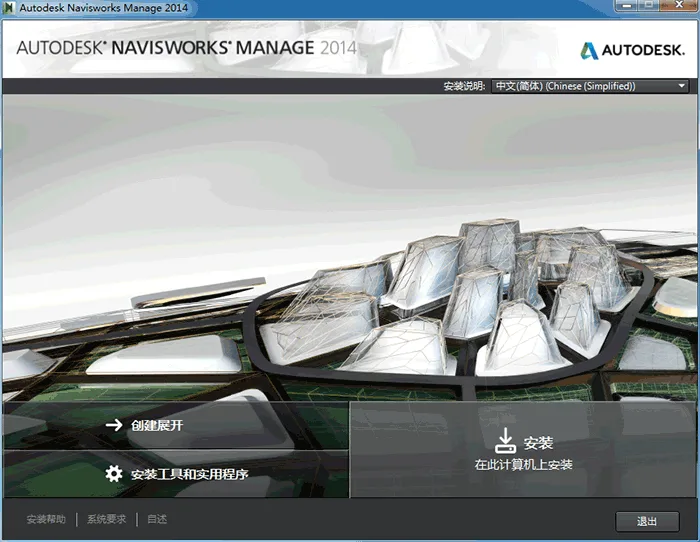
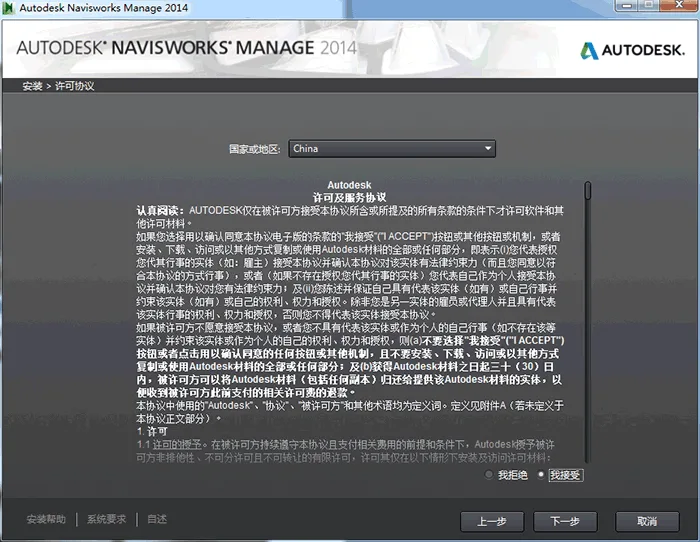
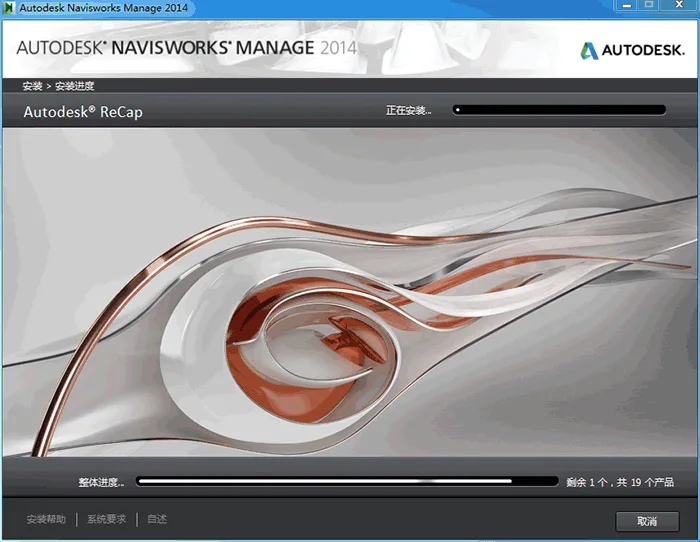
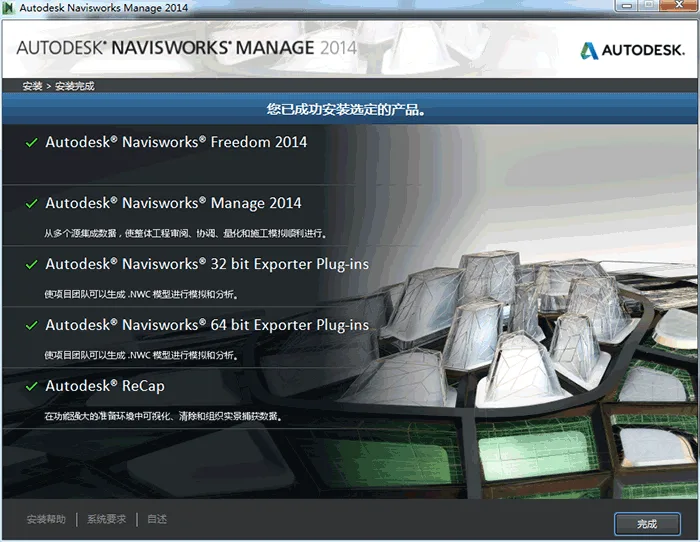
以下以 2014 版为例进行安装演示(2013 版操作类似):
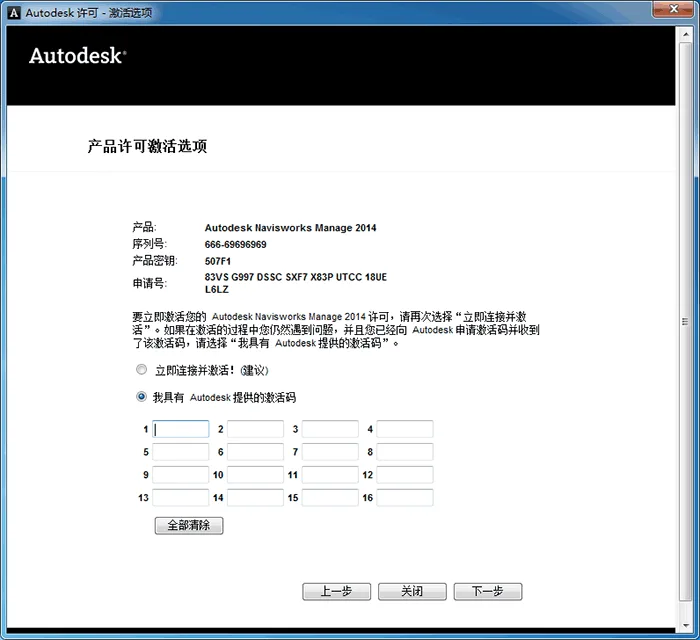
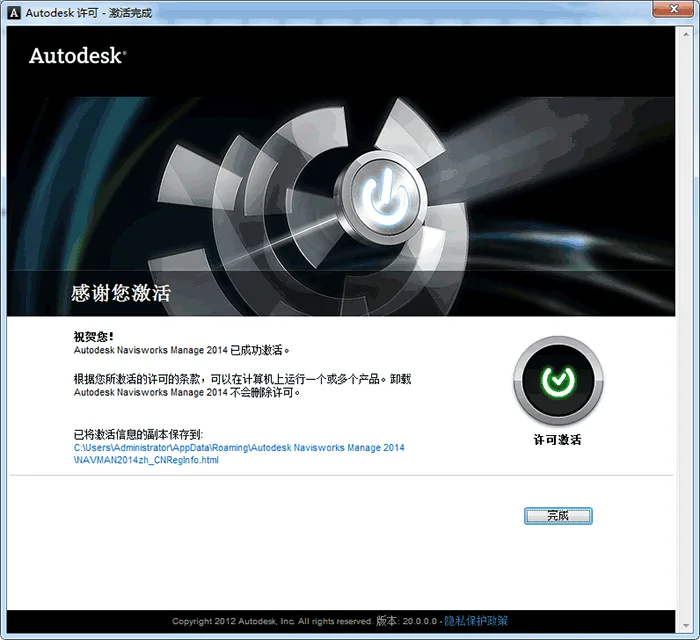
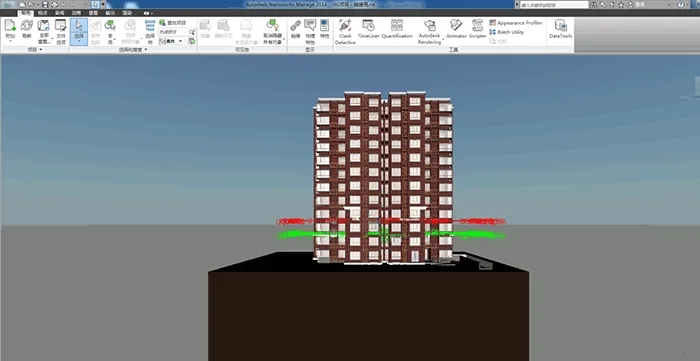
Navisworks 的安装
安装顺序建议先安装 REVIT,再安装 Navisworks,这样附加模块才能在 REVIT 软件中正常显示并使用。
1. 单机版安装的系统要求
安装前请先确认计算机是否满足最低系统要求。如果系统不达标,Autodesk Navisworks 在运行过程中可能出现异常,操作系统层面也可能受到影响。
安装过程中,程序会自动检测 Windows 操作系统是 32 位还是 64 位版本。
2. 了解管理权限要求
安装 Autodesk Navisworks 时,用户需要具备管理员权限,以确保安装过程顺利完成。
3. 开始安装
右击 exe 文件,选择 以管理员身份运行,然后点击 install 即可开始安装。
4. 准备 Autodesk Navisworks 序列号和产品密钥
安装 Autodesk Navisworks 时,系统会在“用户和产品信息”页面提示输入序列号和产品密钥。
序列号通常由三位数前缀加八位数字组成,产品密钥则由五位数字组成。建议在安装前提前准备好相关信息,以免安装过程中被打断。
5. 避免安装过程中数据丢失
如果在安装时有其他程序正在运行,例如 Microsoft® Outlook® 或杀毒软件,可能会影响 Autodesk Navisworks 的安装进程。
为减少安装异常并避免数据丢失,建议先关闭所有正在运行的应用程序,再继续安装。
6. 安装并启动 Autodesk Navisworks Manage 201x
完成 Autodesk Navisworks Manage 201x 安装后,即可根据提示完成产品设置并开始使用。首次启动时,按照屏幕提示完成相关步骤即可。