
Autodesk Navisworks 2020 是 Autodesk 推出的一款综合性项目审阅与协调软件,广泛应用于建筑、工程和施工领域。它支持 5D 模拟、模型协调、碰撞检测、施工分析与信息交流,可将来自多个专业的数据整合到一个统一的项目模型中,帮助团队在施工前更早发现潜在问题,提升协作效率,减少返工与延误。
Navisworks Manage 2020 适合需要进行模型审阅、冲突检查和项目协同管理的专业人士。本文将围绕 Navisworks 2020 的版本信息、软件特色、安装步骤、基础使用方法以及更新内容进行整理,方便用户快速了解这款软件的核心功能。
Navisworks 2020 序列号与密钥
密钥:666-69696969(推荐)、667-98989898、400-45454545、066-66666666
Navisworks 2020 序列号:
Autodesk Nastran 2020 986K1
Autodesk Nastran In-CAD 2020 987K1
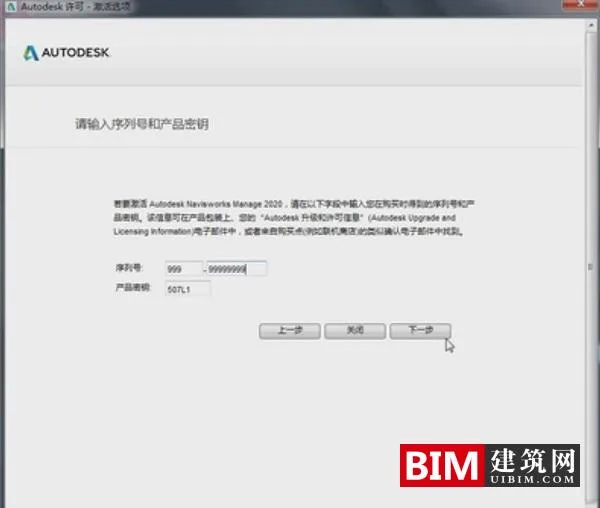
Autodesk Navisworks Manage 2020 507K1
Autodesk Navisworks Simulate 2020 506K1
Autodesk Navisworks Manage 2020 软件特色
1、BIM 360 一体化协作
与 BIM 360 Glue 集成后,可以直接访问云端模型,并与 BIM 360 项目共享数据和工作流程。
2、冲突检测与模型协调
在施工前识别并减少潜在冲突,降低返工风险,尽量避免工期延误和成本增加。
3、整合多源数据
通过模型发布和数据聚合工具,将设计数据与施工数据整合到单一模型中,便于统一管理。
4、模型模拟与动画
支持对对象进行动画演示和交互操作,帮助用户更直观地理解模型关系与施工过程。
Autodesk Navisworks Manage 2020 软件功能
1、高亮显示断面剪切效果
可更轻松地可视化断面,并突出显示切割平面。
2、快速执行多线程冲突检测
提升冲突检测的运行效率,优化大型项目的审阅体验。
3、更新版 IFC 文件读取器
采用与 Revit 相同的开源代码处理 IFC 文件,增强层次结构、Pset 操作和数据扩展能力。
4、新版 DGN 文件读取器
测试版 DGN 文件加载器支持更多属性与 iModel 功能。
5、BIM 360 Glue 集成
借助 BIM 360 项目共享数据和工作流,提升跨团队协作效率。
6、与 AutoCAD、Revit 和 ReCap 协作
支持在 AutoCAD、Revit 和 ReCap 中打开 Navisworks 文件。
7、检测冲突和协调项目模型
可在关联环境中查看冲突,便于查找和解决问题。该功能仅在 Navisworks Manage 中可用。
8、BIM 360 共享视图
可使用 Navisworks 或 BIM 360 Glue 创建视图并共享给团队成员。
9、将数据整合为单个模型
帮助用户将设计与施工数据汇总到一个模型中,便于统一审阅。
10、模型模拟和动画
支持设置动画并与模型进行交互,增强展示效果。
11、支持 60 多种文件格式
兼容 60 多种来自第三方应用程序的数据格式,便于导入与整合。
12、全团队项目审阅
让团队成员在统一视图下查看项目内容,提升沟通效率。
13、发布和共享 NWD 和 DWF 文件
支持将模型发布为可分发的 NWD 或 DWF 格式,便于共享。
14、更流畅的协作
帮助团队更高效地沟通设计意图,促进协同工作。
15、测量工具
可使用面、快照、轴锁定和快速缩放等功能进行快速测量。
16、红线批注工具
支持更清晰、更方便地添加批注,便于审阅反馈。
17、模型模拟与分析
支持 5D 项目进度安排,可结合时间与成本进行分析。
18、真实照片级模型渲染
可创建更逼真的三维动画与图像,提升展示效果。
19、外观分析器
可根据属性对项目模型着色,并应用到整个项目中,增强可读性。
20、更顺畅地与量化数据交互
支持从整合模型中添加量化数据,便于统计分析。
21、云渲染
可为整个项目模型创建云端渲染,方便存储与共享。
22、实时导航
支持在集成项目模型中进行流畅浏览,便于查看竣工状态。
23、Autodesk 渲染工具
提供与 Autodesk 产品集成的可视化工具。
24、实景捕获功能
结合增强的点云集成能力,支持更真实的场景还原。
25、集成量化算量数据
支持二维和三维项目测量,便于工程统计。
26、从 PDF 图纸进行量化
支持从二维 PDF 图纸中提取并分析数量信息。
Autodesk Navisworks Manage 2020 安装教程
1、在华军软件园下载并解压 Autodesk Navisworks Manage 2020 软件包,得到安装程序和相关文件。
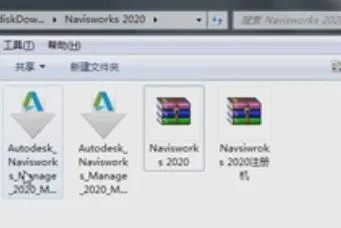
2、双击 Autodesk_Navisworks_Manage_2020_Multilingual_Win_64bit_dlm_001_002.sfx.exe 运行,选择解压目录。
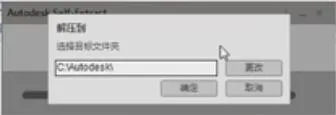
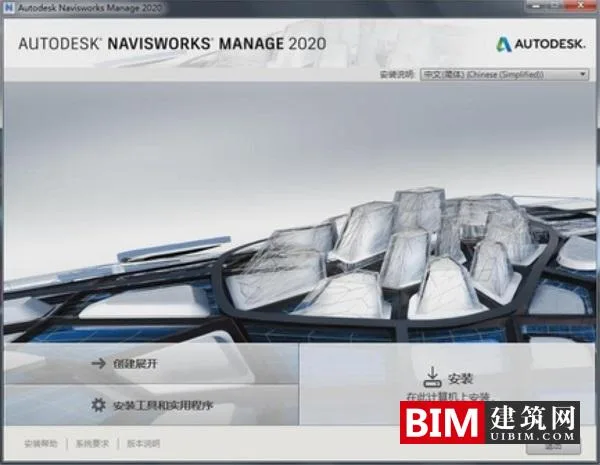
3、解压完成后,点击安装程序开始安装。
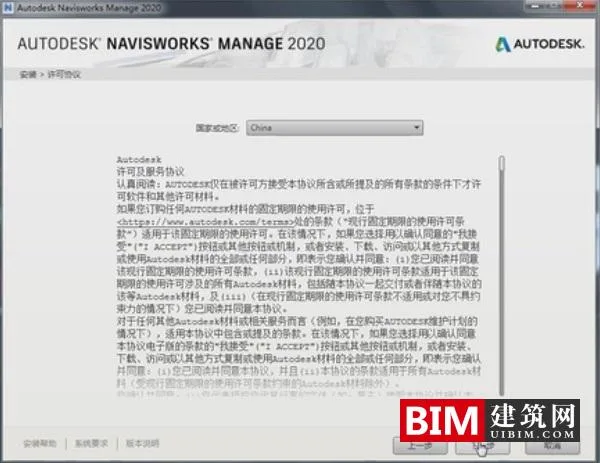
4、阅读许可协议后,勾选“我接受”,然后点击下一步。
5、选择软件安装路径后,点击安装。
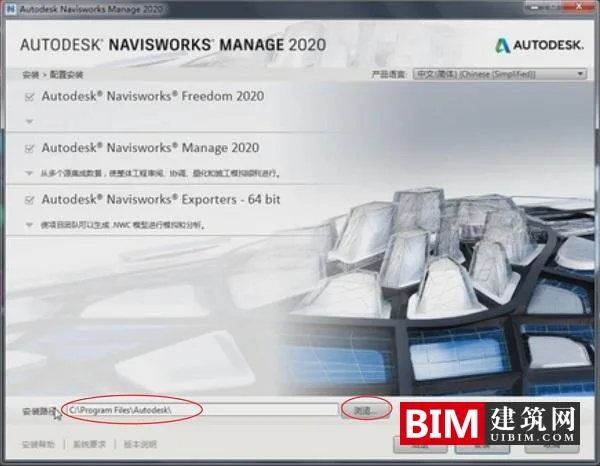
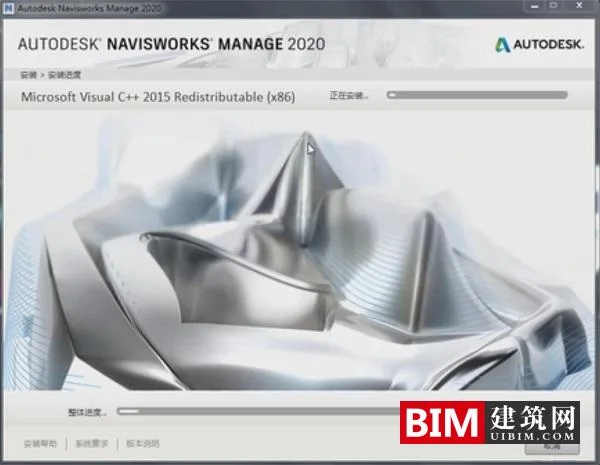
6、等待安装完成,过程可能需要一些时间。
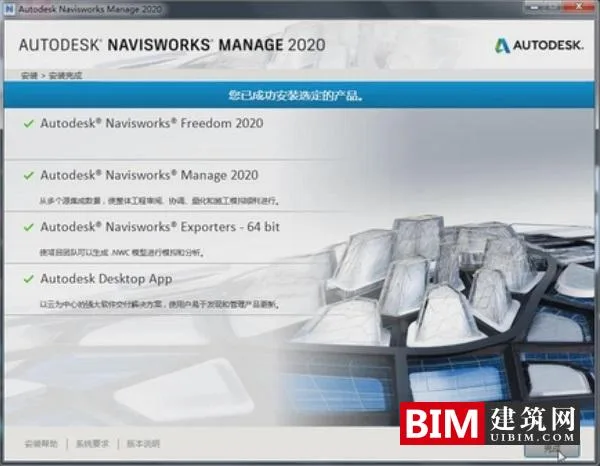
7、安装完成后,点击结束。
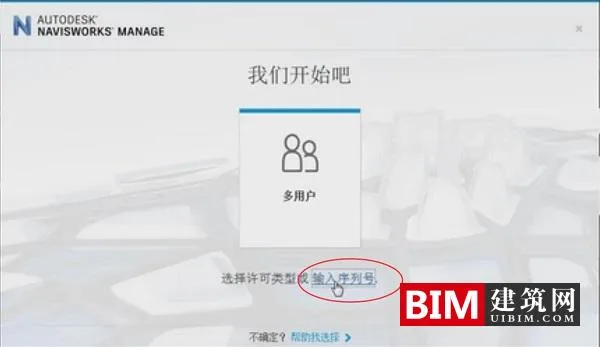
8、运行软件后,选择输入序列号选项。
9、点击激活按钮继续。
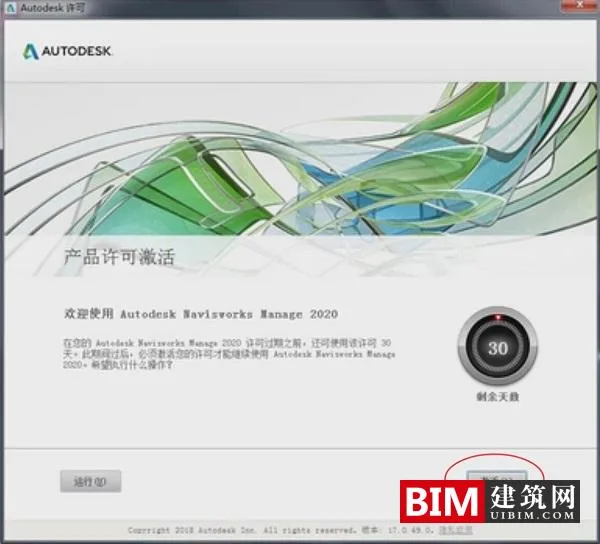
10、输入序列号后,点击下一步。
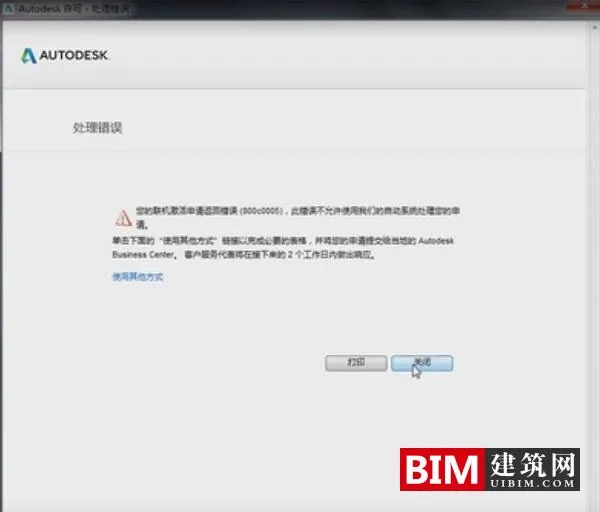
11、如出现提示信息,按界面提示关闭即可。
12、返回初始界面后,再次选择激活,并按提示继续操作。
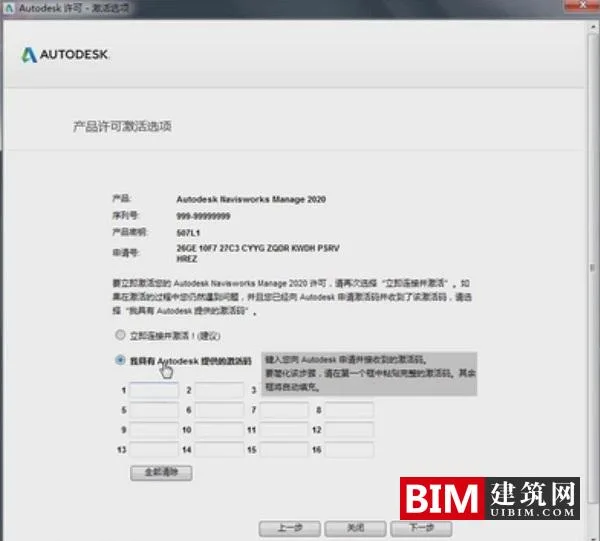
13、完成相关设置后,继续按照提示进行后续步骤。
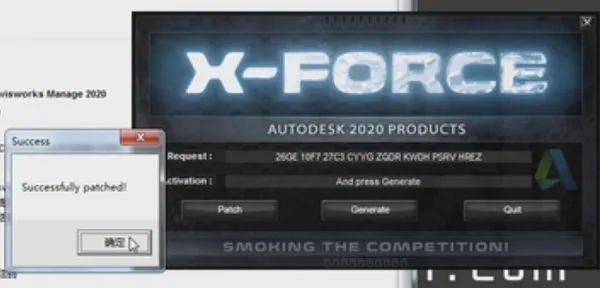
14、根据软件提示完成后续注册信息填写,确认无误后继续下一步。
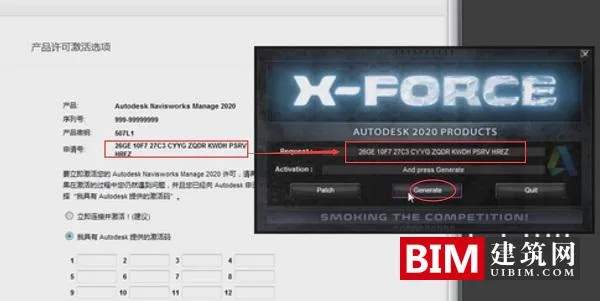
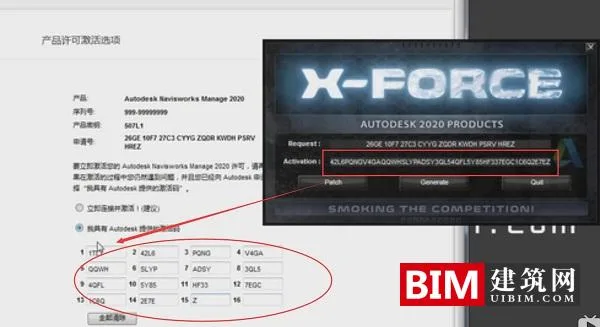
15、完成安装后,退出向导,软件即可启动运行。
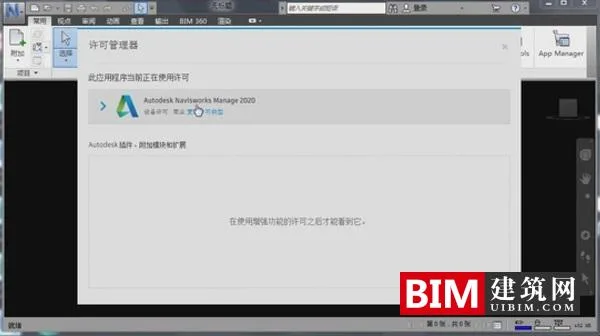
Autodesk Navisworks Manage 2020 使用说明
一、启动和退出 Autodesk Navisworks
安装 Autodesk Navisworks 2020 后,可从 Windows 桌面或命令行启动程序。默认情况下,软件会根据系统语言自动匹配启动语言;如果需要,也可以切换到其他已安装语言版本。
1、启动 Autodesk Navisworks 的步骤
单击桌面快捷方式图标即可启动程序。安装完成后,系统通常会在桌面创建快捷方式。
也可以依次点击“开始” > “所有程序” > “Autodesk”,找到对应产品并打开。
2、使用另一种语言启动 Autodesk Navisworks 的步骤
在桌面快捷方式上单击鼠标右键,选择“属性”,打开 Autodesk Navisworks 属性对话框。
在“快捷方式”选项卡的“目标”字段中,在 roamer.exe 后面输入一个空格,再添加所需语言参数。
-lang en-US 用于英语本地化
-lang de-DE 用于德语本地化
-lang es-ES 用于西班牙语本地化
-lang fr-FR 用于法语本地化
-lang it-IT 用于意大利语本地化
-lang ja-JP 用于日语本地化
-lang ko-KR 用于朝鲜语本地化
-lang pt-BR 用于巴西葡萄牙语本地化
-lang ru-RU 用于俄语本地化
-lang zh-CN 用于简体中文本地化
单击“确定”保存更改。
3、退出 Autodesk Navisworks 的步骤
单击应用程序按钮,在菜单底部选择“退出 Autodesk Navisworks”。
如果当前项目没有修改,程序会直接关闭;如果有未保存内容,系统会提示是否保存更改。选择“是”保存,选择“否”放弃更改,选择“取消”返回程序继续编辑。
二、自动保存和恢复 Autodesk Navisworks 文件
停电、系统故障或软件异常都可能导致未保存的数据丢失。为降低风险,Autodesk Navisworks 支持自动保存备份文件,便于在程序异常关闭后恢复工作。
自动保存文件默认使用 .nwf 扩展名,并命名为 <文件名>.AutoSave,其中 <文件名> 为当前文件名,后缀数字会随每次自动保存递增。例如,若当前文件为 Enviro-Dome.nwd,则第一次自动保存文件可能命名为 Enviro-Dome.Autosave0.nwf,第二次则为 Enviro-Dome.Autosave1.nwf,以此类推。
您可以在选项中自定义自动保存频率、备份文件位置以及保留数量。
1、自定义“自动保存”选项的步骤
打开“选项”设置后,在“选项编辑器”中展开“常规”节点,再点击“自动保存”。根据需要调整保存时间间隔等参数,例如可将“两次保存之间的时间(分钟)”设置为 20。
单击“确定”即可保存设置。
2、恢复工作的步骤
启动 Autodesk Navisworks 后,系统通常会提示您重新载入上次处理的文件。点击“是”即可打开最新保存版本;如不需要恢复,可选择“否”。
3、手动载入备份文件的步骤
启动 Autodesk Navisworks 后,如果提示恢复上次文件,可先选择“否”。
然后依次点击“打开” > “打开”,在对话框中找到备份文件所在文件夹。默认路径通常为 AppDataRoamingAutoSave。
在“文件类型”中选择“Navisworks文件集(*.nwf)”,点击“打开”。
如系统提示另存为,请选择“另存为”,输入新文件名并保存到目标位置。
Autodesk Navisworks Manage 2020 更新日志
1、修复了上个版本中的部分问题。
2、优化了部分功能体验,提升软件稳定性。