
NavisWorks 是一款面向工程项目全生命周期的 3D/4D 协同设计审阅软件,可帮助团队提升协作效率、设计质量与生产力。在设计阶段,借助 NavisWorks Manage,用户可以将建筑、结构、机电等多专业成果整合到统一的建筑信息模型中,从整体视角审阅集成模型与数据。这样不仅有助于优化设计决策,还能提升施工组织、性能预测、项目规划以及设施运维管理的效率,并在施工或改造启动前及时协调流程、发现冲突并做好统筹安排。
NavisWorks 还能够显著提升工作效率,减少工程设计和施工协调中常见的问题,是推动项目顺利推进的稳定平台。它支持主流 CAD 制图软件的多种数据格式,如 dwg、3ds、nwd、dwf 等,同时提供灵活、可扩展、可编程的用户界面,便于根据项目需求进行定制与集成。
以下以 2014 版为例演示安装过程(2015 版同样适用):
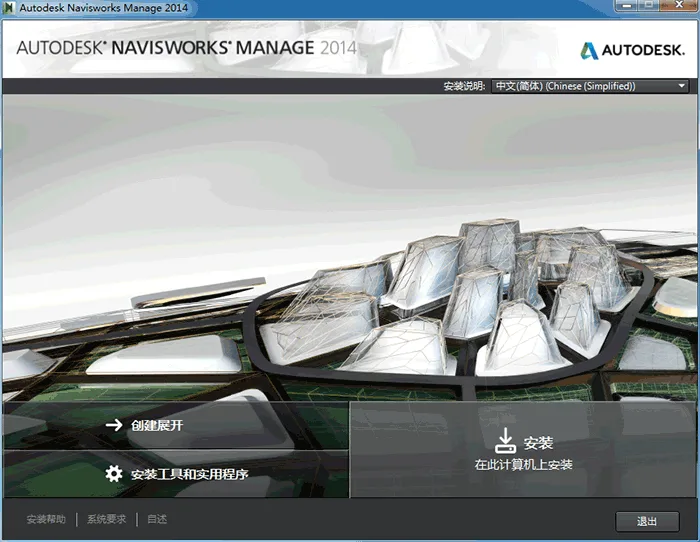
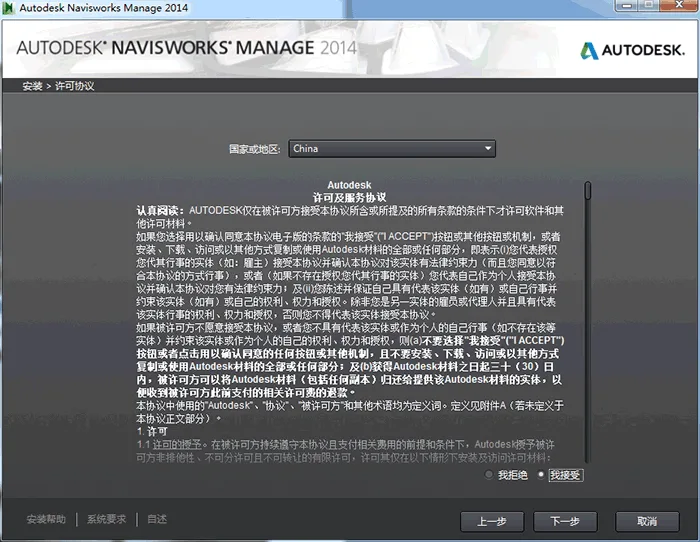
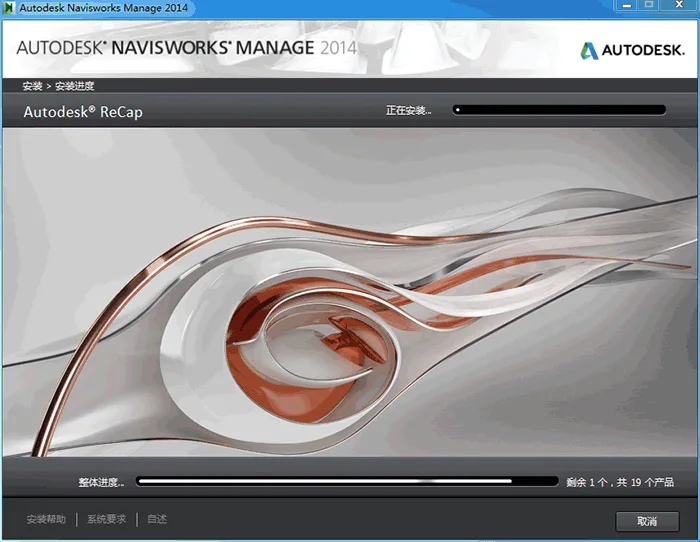
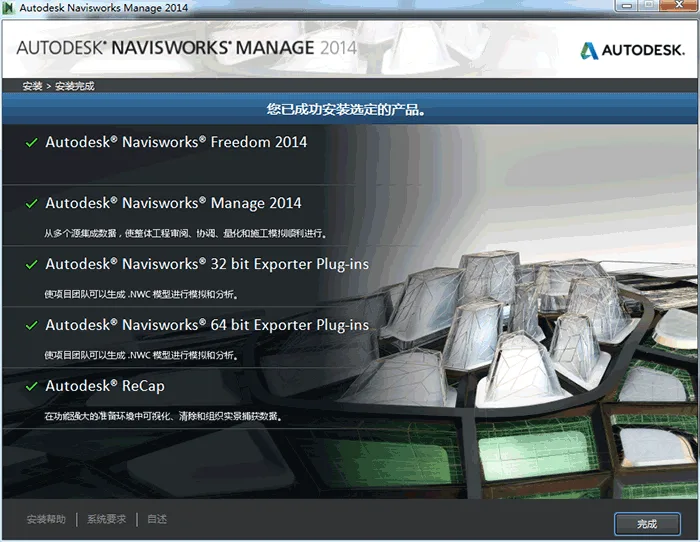
NavisWorks 的安装
安装 NavisWorks 时,顺序需要特别注意:为了让相关插件在 REVIT 软件中正确显示,建议先安装 REVIT,再安装 NavisWorks。
1. 单机版安装的系统要求
首先需要确认计算机是否满足最低系统要求。如果系统环境不符合标准,Autodesk Navisworks 在安装、运行或后续使用中都可能出现兼容性问题。
安装过程中,系统会自动检测 Windows 操作系统是 32 位还是 64 位版本。
2. 了解管理权限要求
安装 Autodesk Navisworks 需要管理员权限。建议在安装前以管理员账户登录,或在安装时使用管理员身份运行程序。
3. 安装
右击 exe 文件,以管理员身份运行,然后选择 install。
4. 准备产品信息
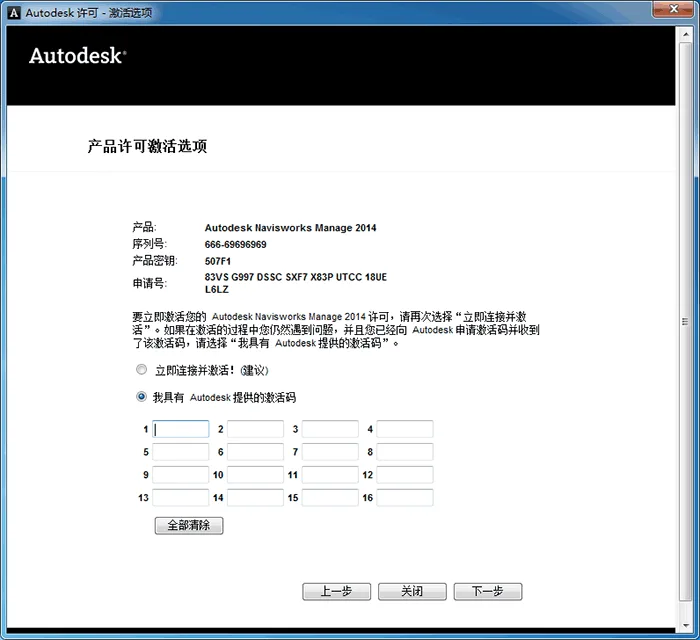
安装 Autodesk Navisworks 时,系统会在“用户和产品信息”页面提示输入序列号和产品密钥,请提前准备好相关信息,以免安装过程被中断。
序列号通常包含三位数前缀,后跟八位数字;产品密钥由五位数字组成。
5. 安装前关闭相关程序
如果 Microsoft® Outlook® 或病毒检查程序等应用正在运行,Autodesk Navisworks 的安装过程可能会受到影响。为避免安装失败或数据丢失,建议先关闭所有正在运行的应用程序。
6. 启动并完成首次使用设置
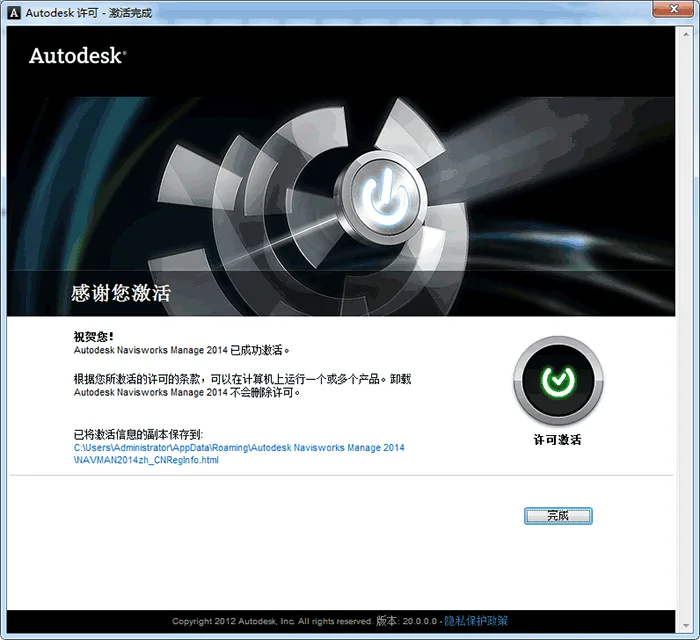
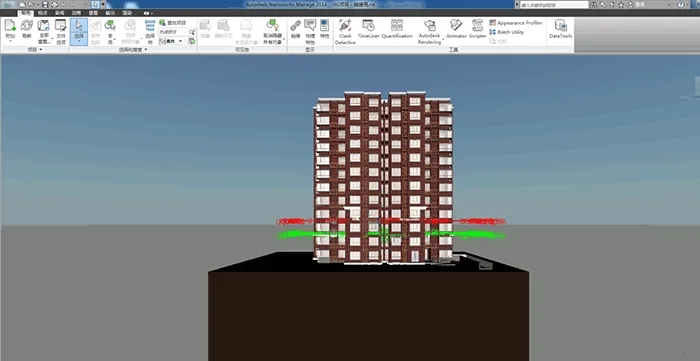
成功安装 Autodesk Navisworks Manage 201x 后,即可根据提示完成首次启动与产品设置。打开 Autodesk Navisworks Manage 201x,按照屏幕上的说明进行后续操作即可。