
Autodesk Revit 2019中文版是一款面向建筑、结构、机电(MEP)及施工协同的BIM设计软件,能够支持从概念设计到施工图文档的全流程建模与协作。Revit 2019在多学科协同、三维建模、可视化表达和工程交付方面都有进一步优化,适合需要高效推进BIM项目的专业用户使用。本文将为您整理Revit 2019的主要功能亮点与安装使用说明,帮助您更好地了解这款软件。
Revit支持多学科协作设计流程,可在统一的软件环境中完成从概念设计到施工文档的连续工作。建筑师可以更高效地表达设计意图,结构工程师能够创建更精确的结构模型并与其他构件协调,MEP工程师则可基于智能模型开展管线与系统设计,提升建筑、结构与机电之间的配合效率。Revit 2019进一步增强了多学科设计的一致性、协调性和完整性,并将建模能力扩展到详图与构建阶段。
安装与使用说明一:
Revit 2019下载地址
https://bimii.com/71635.html
1、完成软件安装后,建议先不要立即运行程序,先检查安装环境是否正常。
2、在C盘根目录下创建一个“PLMLicenseServer”文件夹。
3、运行批量授权工具,勾选需要处理的软件包,点击“生成许可”。
4、进入“服务端设置”,按提示安装许可证服务端。
5、进入“产品激活”,选择对应版本后点击“安装补丁”。
6、打开Autodesk软件,在授权方式中选择“多用户”(早期版本可选择“使用网络许可”),随后在弹出的对话框中输入127.0.0.1(本机服务)或对应电脑的IP地址即可。
序列号:829K1
安装与使用说明二:
Revit 2019下载地址
https://bimii.com/72690.html
Autodesk 2019 全系产品工具包,涵盖AutoCAD 2019、3ds Max 2019、PowerMill 2019等常见版本,适用于同系列软件的统一管理与部署。压缩包内通常包含32位和64位通用工具,以及相关密钥信息,便于按需使用。
请先断开网络,将“申请号”复制下来备用,授权选项界面先不要关闭;
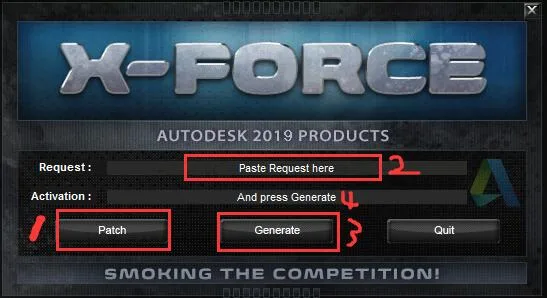
下载AutoCAD 2019的工具程序后,以管理员身份运行,点击界面上的“Patch”按钮,等待系统提示成功后确认。
接着将申请号复制到工具界面中的request区域,点击“generate”生成代码,再将生成结果复制到“我具有Autodesk提供的激活码”中完成授权。
序列号829K1
安装教程三(不推荐):
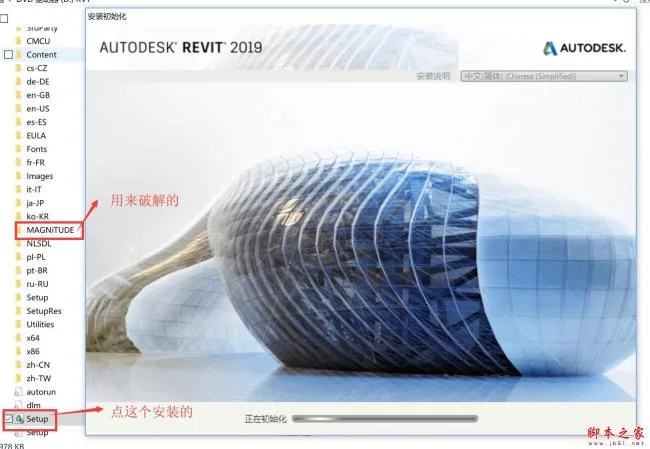
1.从本站下载压缩包并解压,最终可得到m-rev1964.iso文件,继续解压后双击运行Setup.exe进行安装,其中MAGNiTUDE文件夹包含相关工具文件。
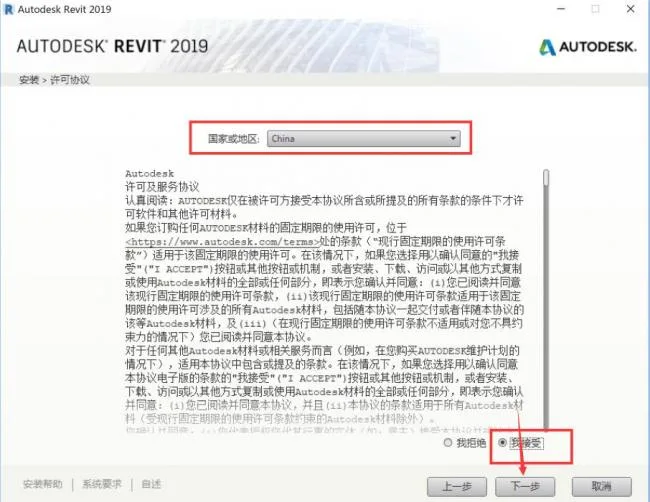
2.默认中文界面后,阅读并接受协议,点击下一步。
3.确认安装目录与组件设置无误后,继续下一步。
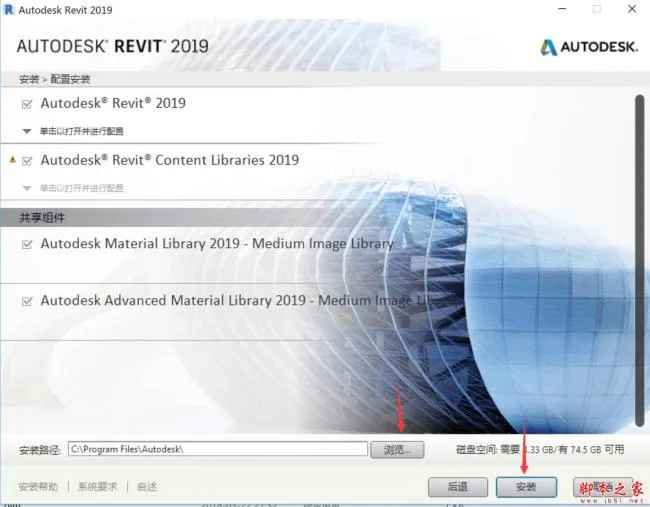
4.等待安装过程完成。
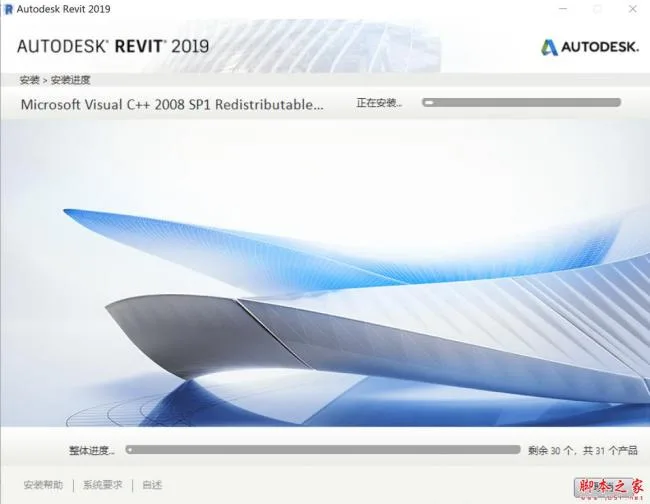
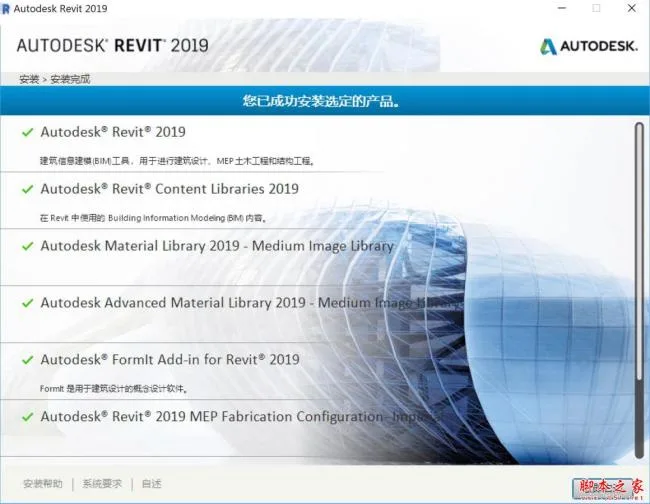
5.软件安装完成后,可先进行必要的配置检查。
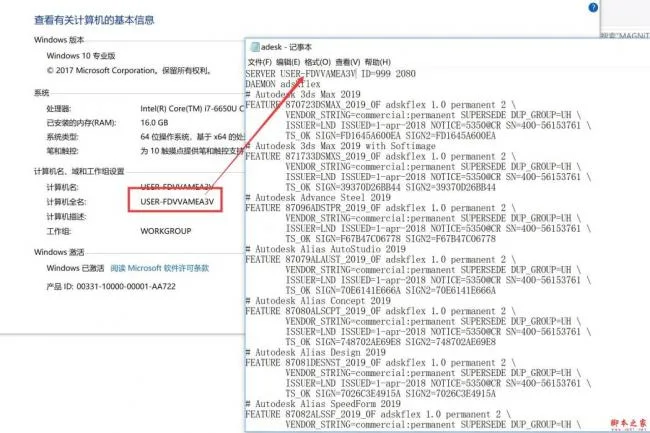
6.先不要运行软件,用记事本打开adesk.dat,将第一行的this_host修改为你电脑的名称。
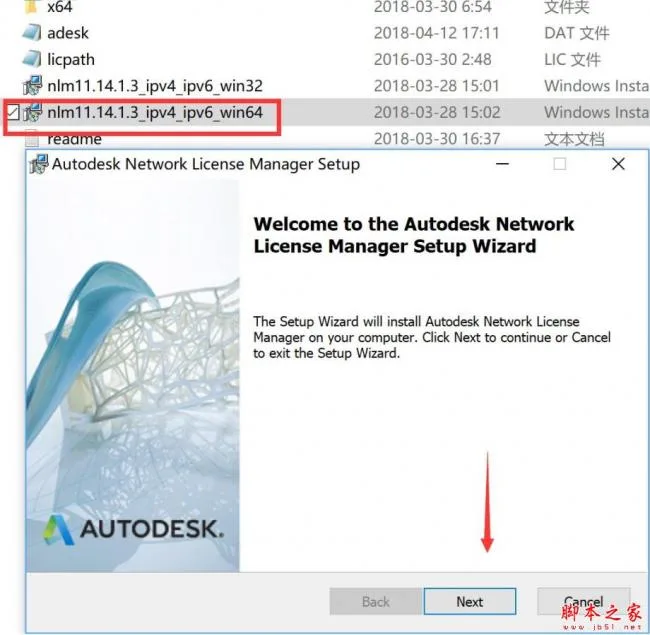
7.安装nlm11.14.1.3_ipv4_ipv6_win64.msi或nlm11.14.1.3_ipv4_ipv6_win32.msi(64位与32位版本需对应安装),这里以64位为例,点击next继续。
8.确认安装目录后,点击next。
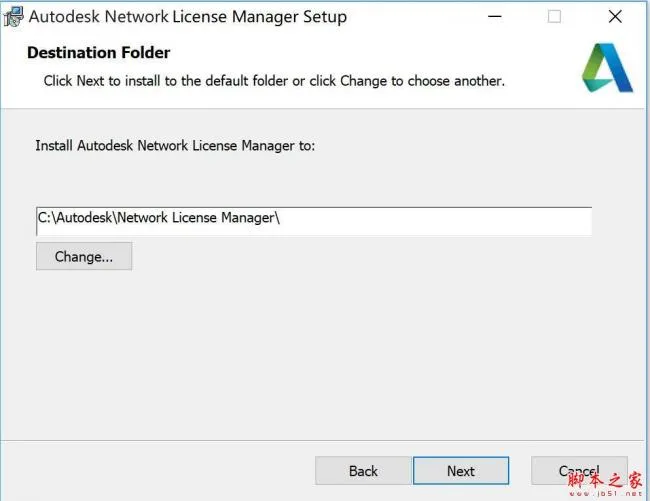
9.点击install开始安装。
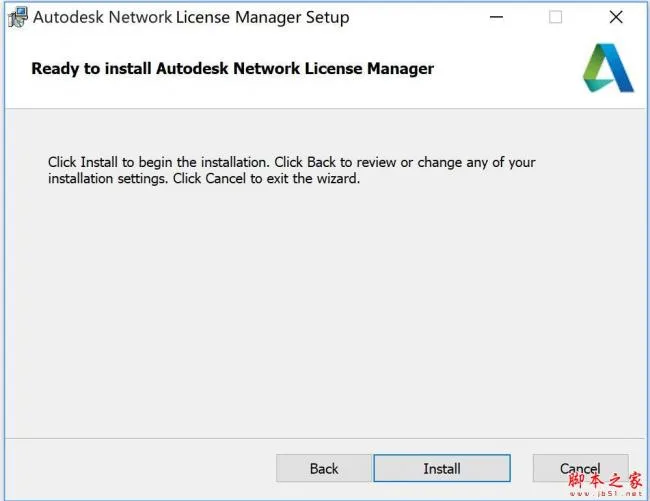
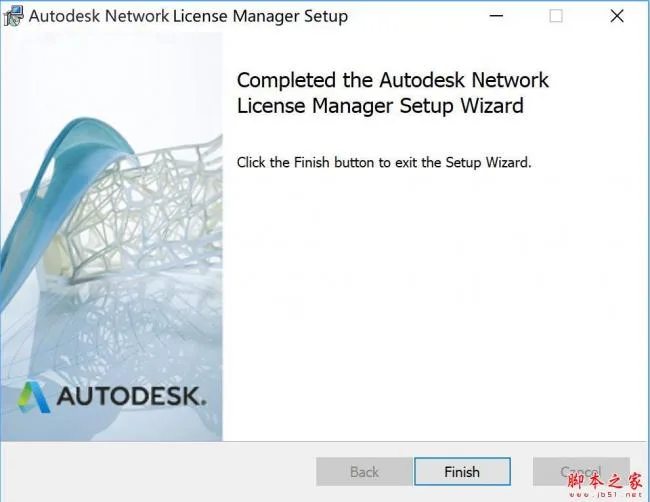
10.安装完成后继续后续配置。
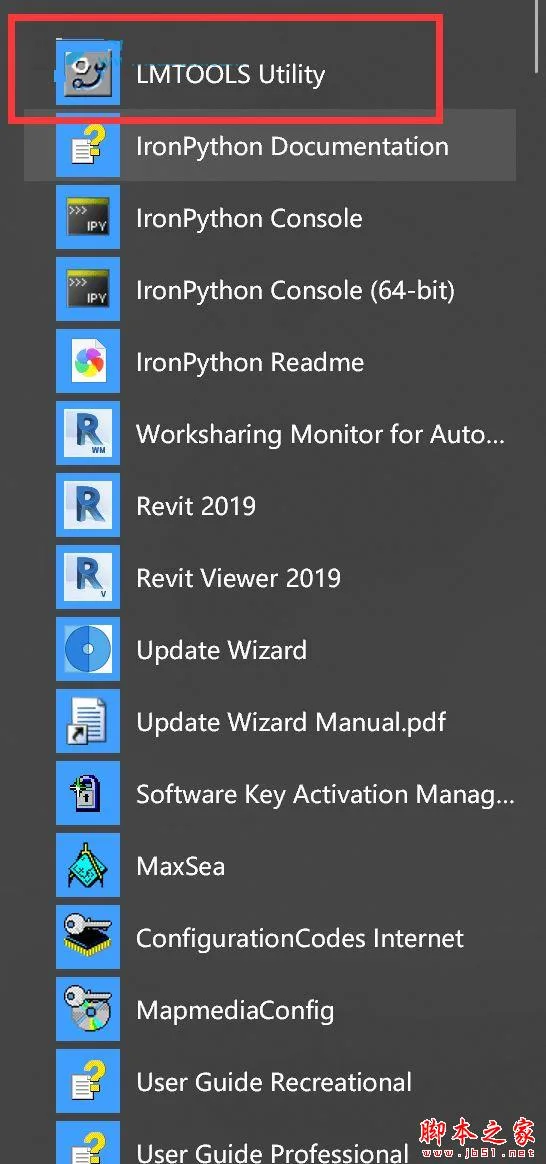
11.在开始菜单中运行LMTOOLS Utility文件。
12.在顶部导航中选择Config Services,在Path to the Lmgrd.exe file这一行点击Browse,选择安装目录下的lmgrd.exe,例如默认路径为C:AutodeskNetwork License Manager。
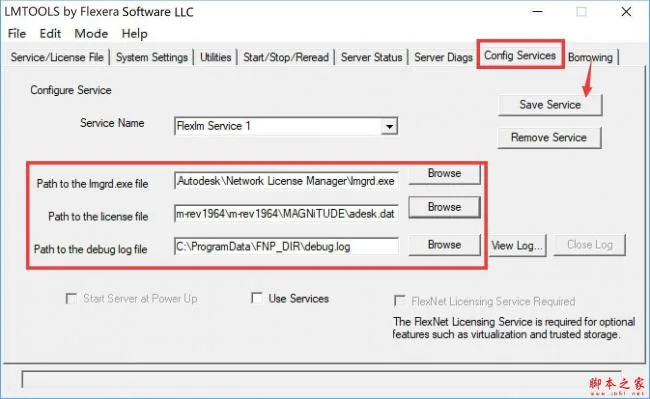
继续在Path to the license file这一行点击Browse,选择ADESK.DAT,然后点击Save Service保存。
13.切换到Start/Stop/Reread,点击Start Server。
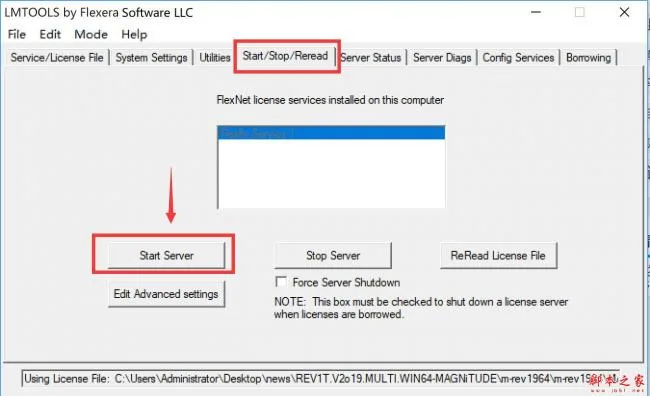
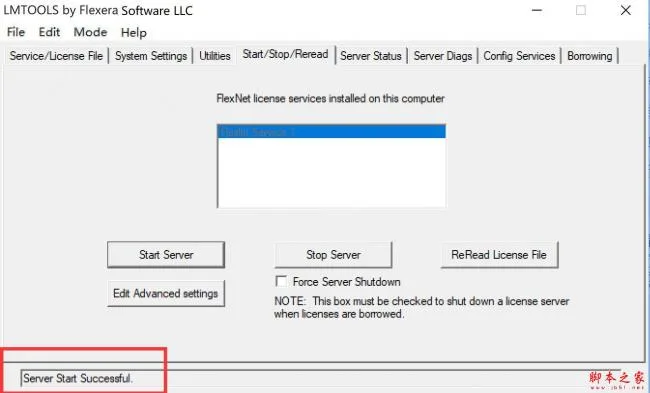
14.提示成功后即可关闭窗口。
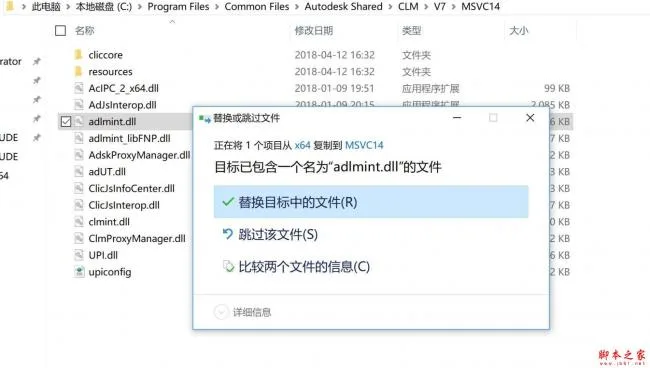
15.将对应x32或x64文件夹里的adlmint.dll复制到C:Program FilesCommon FilesAutodesk SharedCLMV7MSVC14目录下。
16.运行软件后,选择多用户模式。
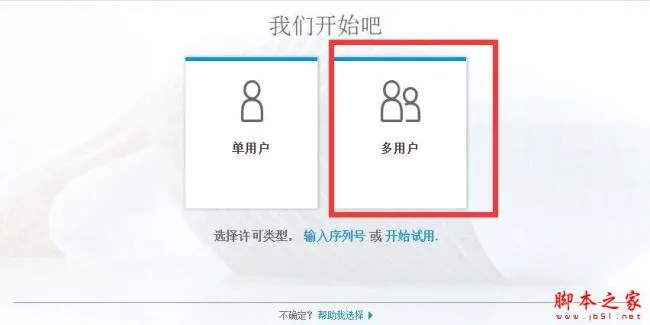
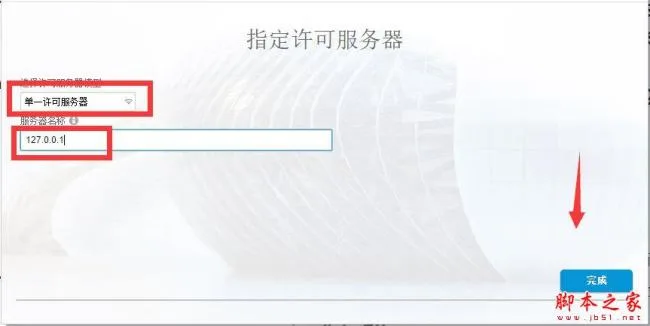
17.选择单一许可证服务器,服务器名称输入127.0.0.1、localhost或你电脑的名称。
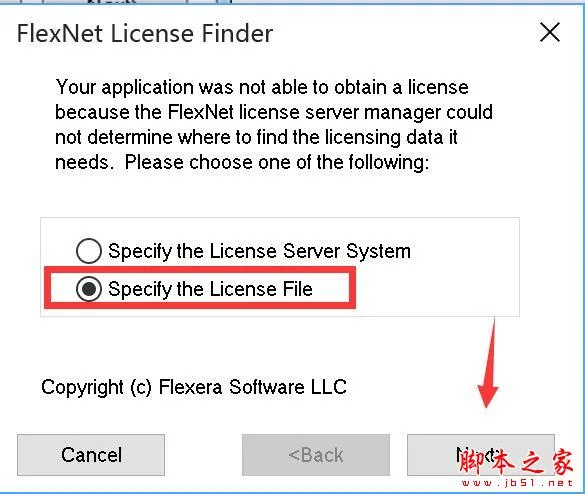
18.在许可文件位置选择“specify the license file”(指定许可文件)。
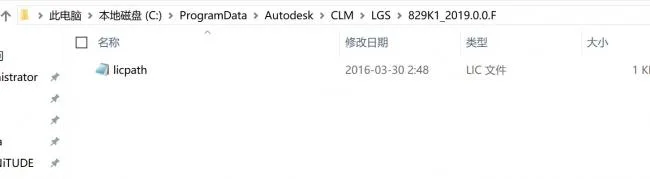
19.将licpath.lic复制到C:ProgramDataAutodeskCLMLGS下面的所有子文件夹中,例如:
ProgramDataAutodeskCLMLGS128K1_2019.0.0.Flicpath.lic
ProgramDataAutodeskCLMLGS919K1_2019.0.0.Flicpath.lic
注意需要复制到所有对应子文件夹。
20.点击“browse”选择许可文件位置后,再点击“next”继续。
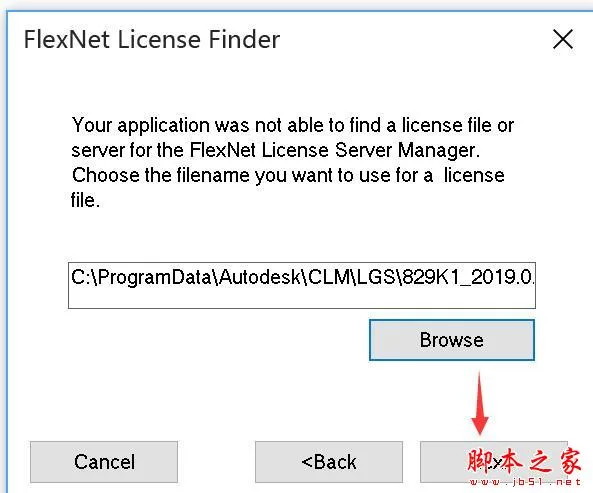
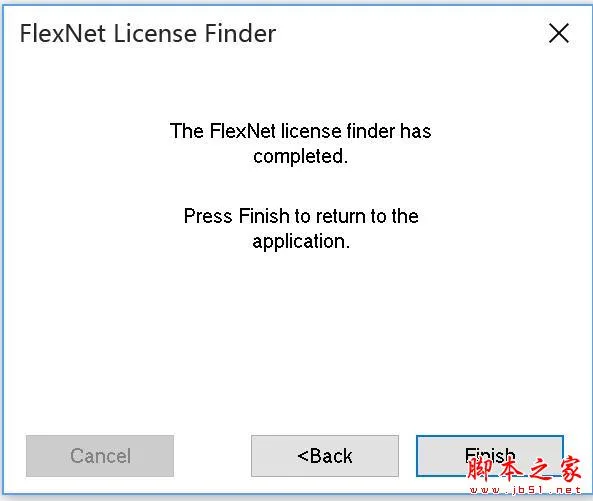
21.完成后即可进入欢迎界面。

23.查看授权状态,确认已完成配置。
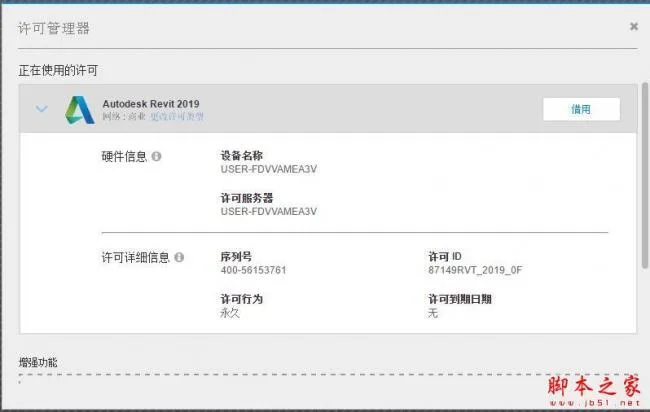
Revit 2019新功能
Revit 2019在原有基础上进一步扩展了钢结构设计、复杂管道网络建模和预制构件协同能力,同时优化了多学科项目中的工作流程。通过增强的三维建模、图形控制与数据互通能力,Revit 2019可帮助用户更高效地完成设计、优化与协作任务。
遵循Revit路线图
正如Revit路线图中所述,Revit 2019的目标是更好地支持项目全生命周期中的设计、优化与协作工作。软件开发主要围绕三个方向展开:
设计:提供更高效的建模与表达能力,帮助用户准确传达设计意图。
优化:通过更完善的性能与分析能力,提升软件使用效率,并支持更明智的设计决策。
Connect:加强项目团队之间的数据连接与协作,提升跨专业工作流的连贯性。
设计
Revit 2019新增的多项功能,有助于用户更高效、更直观地创建能够体现设计意图的信息。借助更现代的三维工作环境和更灵活的视图控制方式,用户可以在更流畅的流程中完成核心建模工作。
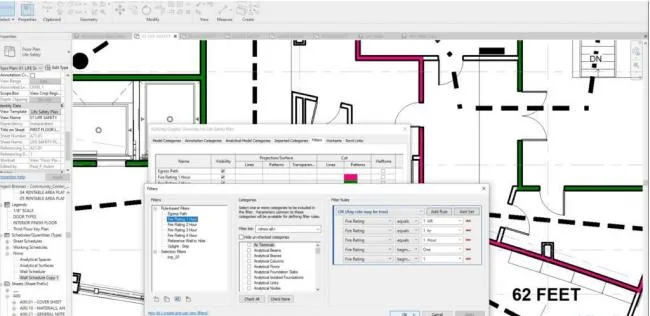
使用过滤器中的“或”可以更好地控制视图图形
Revit 2019在视图过滤器中加入了“或”逻辑,用户可以通过多个规则组合创建更灵活的过滤条件,并使用AND与OR的嵌套组合,更精准地控制视图图形显示。
Revit 2019中的新增功能:过滤器“或”逻辑
利用选项卡式视图和多显示器支持充分利用工作空间
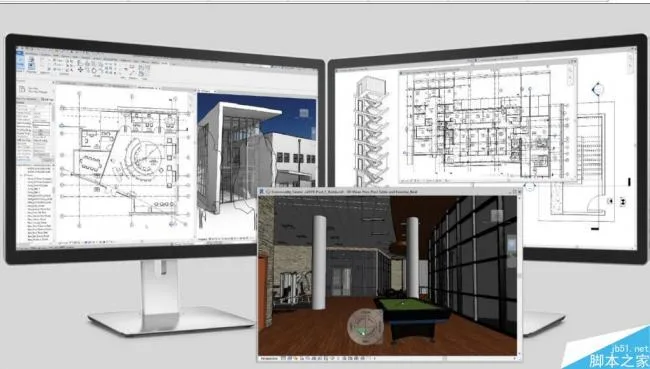
Revit 2019支持同时打开多个视图,并通过选项卡式视图提升管理效率。用户可以更清晰地组织不同视图,在一个界面中快速切换和查看。
同时,Revit 2019还支持将视图拖出主窗口并放置到辅助显示器上,从而更高效地利用多屏工作环境,提升复杂项目中的浏览与对比效率。
Revit 2019多显示器支持中的新功能
分页视图和多显示器支持
体验更沉浸的三维设计
Revit 2019进一步增强了3D建模体验。用户可以在3D视图中显示和编辑楼层标高,减少在2D与3D视图之间频繁切换的需要,从而提升建模效率。
3D视图中的Revit 2019级别新增功能
3D视图中的级别
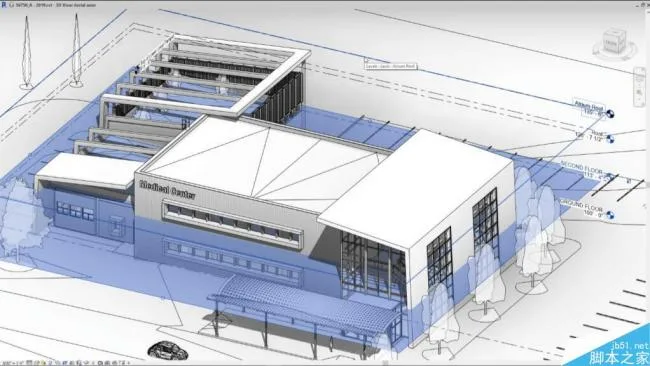
此外,全屏透视视图带来了更直观的浏览体验,配合缩放、平移和轨道等导航命令,用户能够更自由地查看和调整模型。范围框功能的改进也让2D与3D视图中的楼层行为更加一致。
Revit 2019新增未裁剪透视图
使用全屏幕透视图
用更复杂的填充模式和更真实的渲染表达设计意图
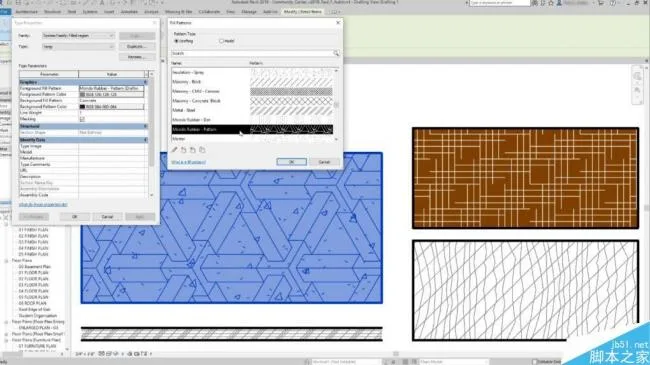
借助双重填充图案,用户可以为材质和填充区域设置前景与背景图案,从而实现更丰富的图形表现效果。该功能与可见性/图形替代、对象级别替代以及材料的投影和切割设置配合使用,可帮助用户更清晰地表达设计细节。
Revit 2019双重填充图案中的新增功能
将前景和背景填充图案应用于材质和填充区域
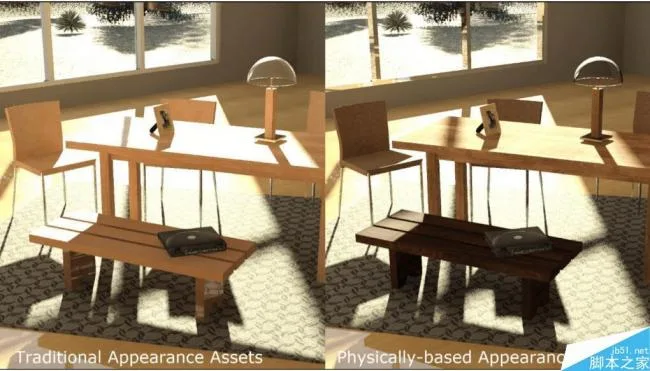
Revit 2019还引入了基于物理外观资产库的材质表现方式,可用于提升渲染质量和真实感,适用于地毯、混凝土、玻璃、金属、石材、木材等常见建筑材料。
Revit 2019以物理为基础的物质资产中的新增功能
新的基于物理外观的资产库
更多功能帮助您更准确地捕捉设计意图
拆分栏杆
在草图模式外使用“分割”工具处理栏杆元素,可以更灵活地控制由栏杆路径生成的构件。通过分割操作,生成的元素会拥有各自独立的路径草图,便于后续编辑与调整。
Revit 2019分轨工具中的新功能
更好地控制栏杆路径产生的栏杆
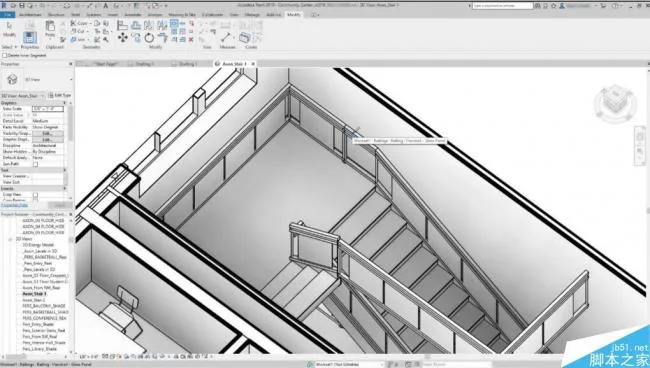
扩展Revit在DACH地区的应用
Revit 2019为德国、奥地利和瑞士用户提供了更丰富的内容库与优化后的多学科工作流程,更好地适配德语地区的设计与工程需求。
优化
Revit 2019致力于帮助用户更高效地分析方案、提升协作效率,并在设计阶段做出更合理的判断。软件在性能、交互和工程建模方面均有改进。
创建更复杂的管道网络
在Revit 2019中,主/次水力循环网络得到增强,能够支持更复杂的管道网络建模。新增能力包括对预制系统、水力桥以及单管主回路的支持,用户可以更清晰地查看网络中泵元件的流量与压降,并更方便地进行并联泵的设置与分析。
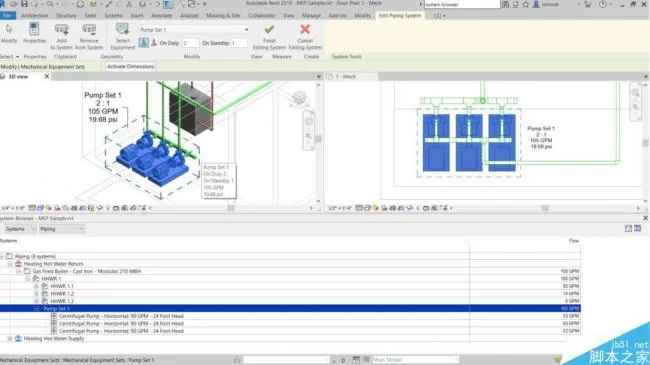
Revit 2019复杂管道网络中的新增功能
在水力管道网络中并联设置和分析泵
连接
通过增强跨项目生命周期的数据连接能力,Revit 2019进一步强化了多学科团队之间的协同。项目成员可以更顺畅地在设计、详图和制造之间传递信息,减少重复工作。
详细的钢结构设计工具可实现更顺畅的设计到制造流程
Revit 2019提供了更灵活的结构框架与柱单元编辑能力,并支持自定义参数化切口,以更好地适配钢结构几何形状。同时,钢板、螺栓、锚栓、剪力钉和焊缝等构件也可在3D模型中更精确地放置,从而提升结构细部表达与制造协同效率。
借助更精确定义的设计模型,Advance Steel可以与Revit中的钢结构详图和制造流程更好地互操作。对于结构工程团队而言,这意味着可以更高效地生成详细工程文档,并更好地与详图设计和制造环节协同。
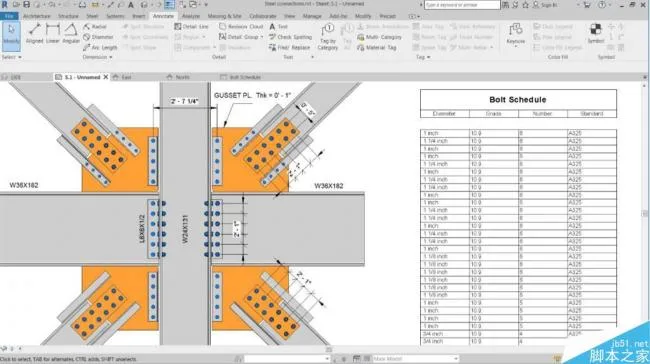
Revit 2019钢结构工程文件
新的钢结构工程文件工具
截面视图中弯曲对象的尺寸
Revit 2019支持针对视图特定几何图形进行尺寸标注,例如由视图剪切平面生成的边与点,这对于复杂建筑形体和桥梁类项目的文档表达更加友好。
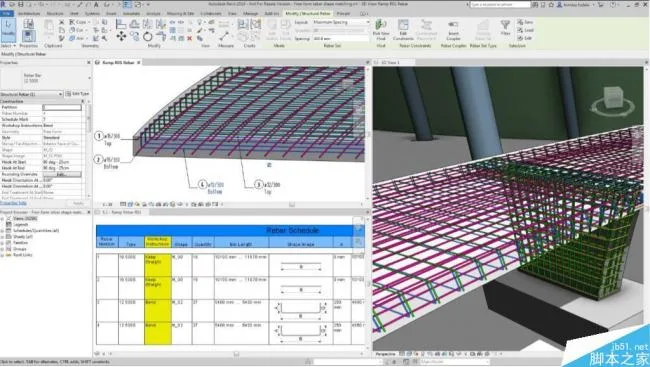
增强3D建模和制造指令的通信
为了改善钢筋排程与注释效果,Revit 2019中的自由形式钢筋可以与现有钢筋形状系列匹配,也可以根据几何形状创建新的钢筋形状系列。这有助于更准确地传达设计意图和制造数据,并便于在钢筋弯曲表中显示单根钢筋长度与形状代码。
Revit 2019中的新功能
自由形式的钢筋形状匹配
Revit 2019的结构预制扩展功能也进一步提升了自动化设计与制造的衔接能力。通过相关API与自动化流程,用户可以更方便地创建预制构件图纸并对接第三方插件,推动结构预制工作流的集成化发展。
用于预制自动化的API *
专用的Revit API为第三方插件和自动化流程提供了更灵活的支持,可用于建模、工程图或自定义编号等场景,帮助扩展结构预制能力。
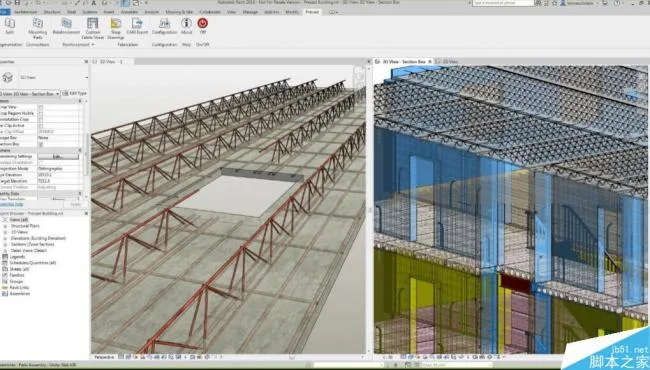
预制自动格栅梁板*
梁板已纳入预制自动化流程,可结合预定义规则自动生成和处理预制梁板组件,并与“商店图纸”和“CAM输出”等功能协同使用,实现从设计到制造的连贯流程。
Revit 2019预制梁板自动化中的新功能
使用Structural Precast进行Revit以分割成大梁板并添加钢筋
IFC4支持的改进
Revit 2019增强了IFC导入与导出能力,对最新IFC标准的支持更加完善,同时也优化了导入元素的处理方式,提升了与Rhino等模型的兼容性。
使用Autodesk BIM 360新一代协作工具
Revit 2019可更好地配合BIM 360云平台使用,将项目数据集中到统一的数据环境中,帮助设计、施工和管理团队实现跨阶段协作。对于Revit用户而言,相关协作功能已整合为更适合团队工作的共享与协同方案。
设计、优化、连接
总体来看,Revit 2019通过一系列新功能与增强项,进一步提升了多学科团队的协作效率与建模质量。无论是更现代的三维体验,还是更精细的结构与机电建模能力,都让Revit在BIM设计流程中保持较强的实用性与延展性。对于需要进行建筑、结构与机电协同设计的用户而言,Revit 2019仍然是一款值得深入了解的BIM软件。
* Revit Extension for Revit的结构预制部分内容,将在2018年5月通过Autodesk Desktop App提供