
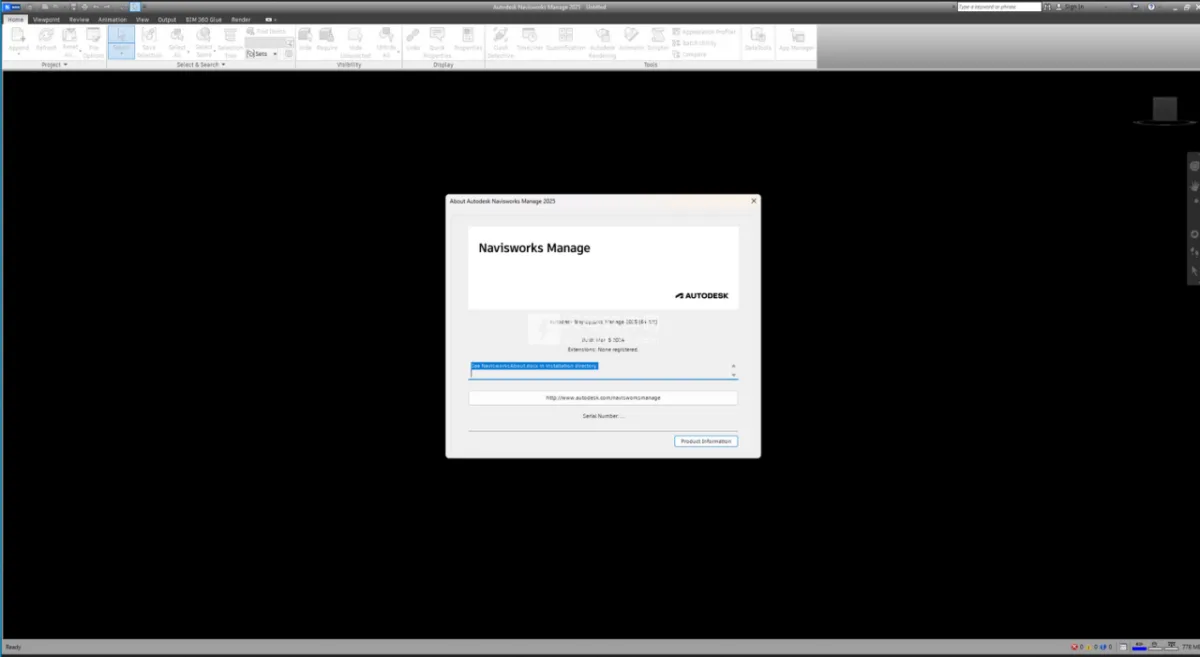
Autodesk Navisworks Manage 2025 / Simulate 2025 是一款面向 AEC 行业的项目审阅与协同分析软件,适用于建筑、工程与施工项目的模型整合、可视化展示、进度模拟、协调审阅和数据量化。软件支持实时导航、全团队审阅、模型整合、冲突检查、动画制作以及二维图纸与三维模型的关联分析,帮助项目相关人员在设计、施工和交付阶段更高效地沟通与协作。Autodesk Navisworks Simulate 可基于现有设计数据,在项目完工前对三维场景进行实时可视化、漫游和体验;同时支持多种主流三维设计与激光扫描格式,便于快速整合到共享虚拟模型中,提升审阅效率与设计理解深度。
软件特色
1、提升设计审阅效率
Autodesk Navisworks Simulate 在实时可视化与项目审阅方面表现出色,可帮助用户更直观地查看三维模型,并将模型与项目进度表关联,形成更加清晰的施工与设计表达。通过共享整合后的模型内容,团队能够更准确地验证设计意图、检查进度并及时发现问题。
在实际工作中,您可以将照片级效果图、四维施工进度以及材质、灯光等信息应用到项目中,增强展示效果。软件支持从现有三维模型中读取或输入相关数据,方便在不同阶段持续更新与审阅。借助交互式渲染和漫游动画,项目相关人员可以更直观地理解未来建成后的效果,从而提升沟通效率。
四维仿真有助于改进规划、提前识别风险,并减少后期返工与资源浪费。通过将三维模型与进度计划关联,Navisworks Simulate 能更清楚地呈现施工计划、设计意图与项目进展,帮助团队做出更稳妥的决策。
2、可视化、漫游与体验
Autodesk Navisworks Simulate 支持利用现有设计数据,在项目完成前对三维场景进行实时可视化、漫游和体验。其动态导航功能和直观的审阅工具,可以帮助用户更深入地理解复杂模型,即使是大型项目也能保持良好的浏览体验。
软件兼容多种主流三维设计和激光扫描格式,能够将不同来源的文件快速整合为统一的共享虚拟模型,便于审阅几何信息、对象属性以及关联数据库。冲突检测、重力效果和第三方视角等功能,也进一步增强了项目浏览的真实感与实用性。此外,软件支持快速创建动画和视点,并可输出为影片或静态图片,同时提供横截面、标记、测量和文本覆盖等常用工具。
3、Autodesk Navisworks Freedom
Autodesk Navisworks Freedom 是一款轻量级查看器,可用于浏览以 NWD 格式保存的 Navisworks Review、Navisworks Simulate 或 Navisworks Manage 内容,也支持查看 3D DWF 文件。它为设计与协作提供了便捷的文件查看方式,便于项目相关人员安全、顺畅地审阅模型内容。
对于大型 CAD 模型和 NWD 文件,Freedom 可减少准备与部署成本,无需复杂配置即可查看共享成果。通过更轻松地传达设计意图、协同审阅项目方案并共享分析结果,团队能够在项目全周期中保持更高效的协作。
软件功能
1、高亮显示断面剪切效果
可更直观地查看断面,并高亮显示切割平面。
2、快速执行多线程冲突检测
更高效地进行冲突检测,提升协调审阅效率。仅在 Navisworks Manage 中可用。
3、更新版 IFC 文件读取器
采用与 Revit 相同的开源代码处理 IFC 文件,增强层次结构、Pset 操作和数据扩展能力。
4、新版(Beta)DGN 文件读取器
为 DGN 文件提供新的测试版加载器,支持更多属性与 iModel 功能。
5、BIM 360 Glue 集成
可借助 BIM 360 项目共享数据和工作流。
6、与 AutoCAD、Revit 和 ReCap 协作
支持在 AutoCAD、Revit 和 ReCap 中打开 Navisworks 文件。
7、检测冲突和协调项目模型
在关联环境中查看冲突,帮助定位并解决协调问题。仅在 Navisworks Manage 中可用。
8、BIM 360 共享视图
可使用 Navisworks 或 BIM 360 Glue 创建并共享视图。
9、将数据整合为单个模型
将设计与施工数据整合到统一模型中,便于集中审阅。
10、模型模拟和动画
支持设置动画并与模型进行交互。
11、支持 60 多种文件格式
兼容 60 多种来自第三方应用程序的文件格式。
12、全团队项目审阅
为团队成员提供一致的访问权限,便于查看项目整体视图。
13、发布和共享 NWD 和 DWF 文件
支持以可分发的 NWD 或 DWF 格式发布模型。
14、更流畅的协作
帮助团队更高效地沟通设计意图,提升协作效率。
15、测量工具
可使用面、快照、轴锁定和快速缩放等功能快速测量点之间的距离。
16、红线批注工具
支持添加红线批注,提升标注清晰度与操作体验。
17、模型模拟与分析
可进行包含时间与成本的 5D 项目进度安排。
18、真实照片级模型渲染
可创建逼真的三维动画和图像。
19、外观分析器
可根据属性对模型着色,并应用到整个项目中,增强识别度。
20、更顺畅地与量化数据交互
支持从整合模型中添加量化数据。
21、云渲染
可为整个项目模型创建云端渲染,便于存储与共享。
22、实时导航
支持在集成项目模型中进行实时浏览。
23、Autodesk 渲染工具
提供与 Autodesk 产品集成的可视化工具。
24、实景捕获功能
支持增强的点云集成。
25、集成量化算量数据
支持二维和三维项目测量。
26、从 PDF 图纸进行量化
可对二维 PDF 图纸进行算量支持。
安装教程
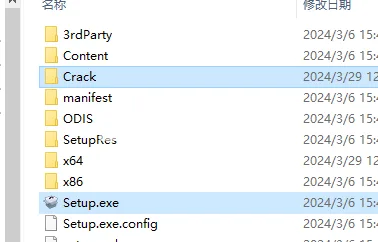
1、安装包如图所示
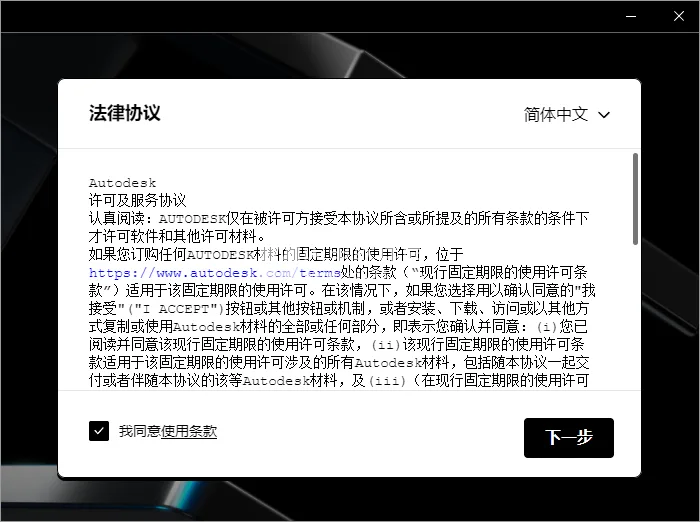
2、装载镜像文件后,双击 Setup.exe 运行安装程序,并按提示勾选所需选项
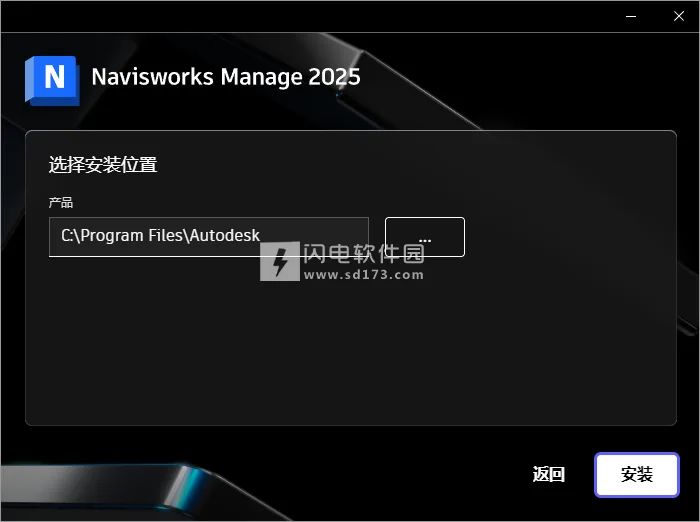
3、设置安装文件夹
4、安装完成后,建议先不要启动程序;如需使用网络许可管理器,请按实际环境安装对应组件,并确认相关服务正常运行
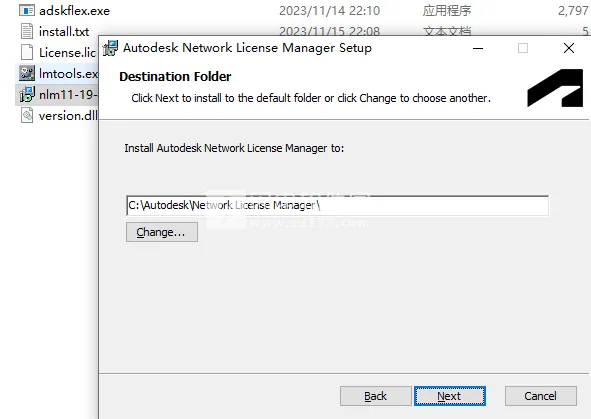
5、根据授权环境配置必要的许可文件与相关程序
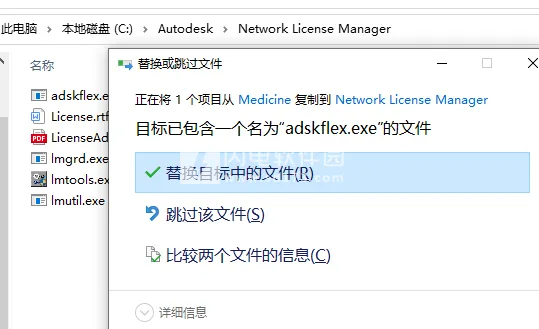
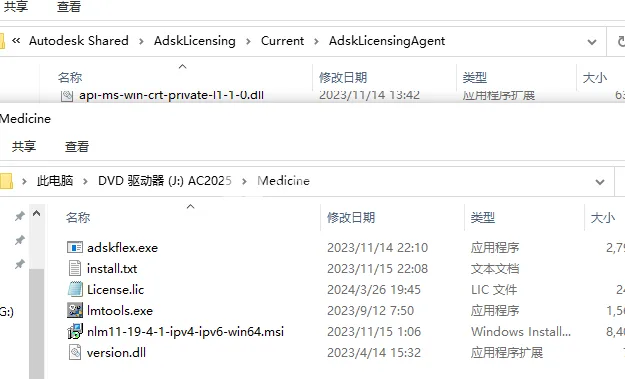
6、按安装路径更新相关 .dll 文件
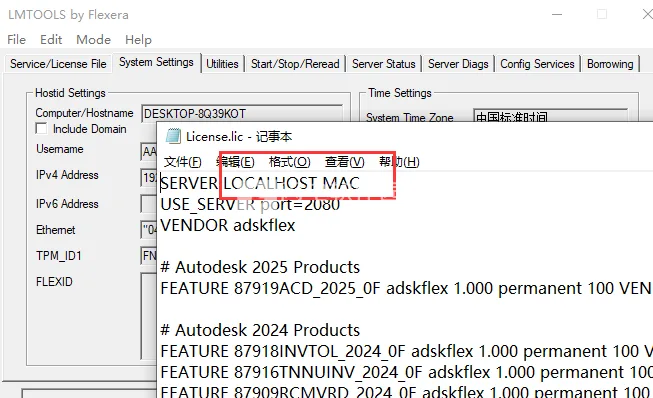
7、使用记事本打开并编辑 lic.dat,根据实际环境修改 HOSTNAME 和 MAC 等信息,保存到合适的位置
8、许可管理可选择手动启动或通过服务方式运行,具体可根据实际部署环境进行配置
1)手动启动 Network License Manager:
使用指定目录中的 lmgrd.exe 和 lic.dat 启动许可管理器。
2)创建服务:
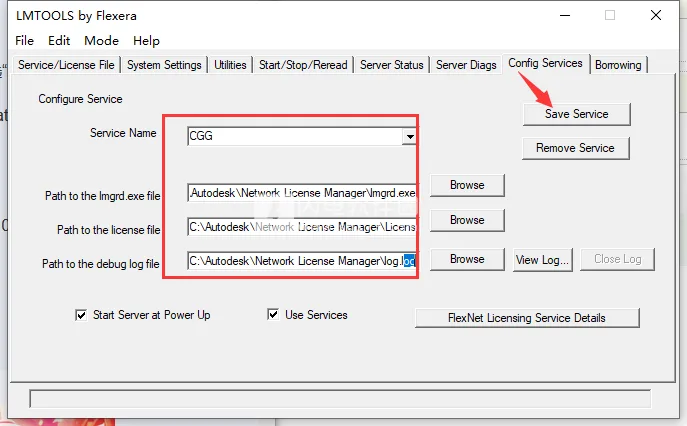
从 Network License Manager 目录启动 LMTOOLS 工具,进入 config services 后按需填写服务名称、lmgrd 路径和许可证文件路径,并保存配置。
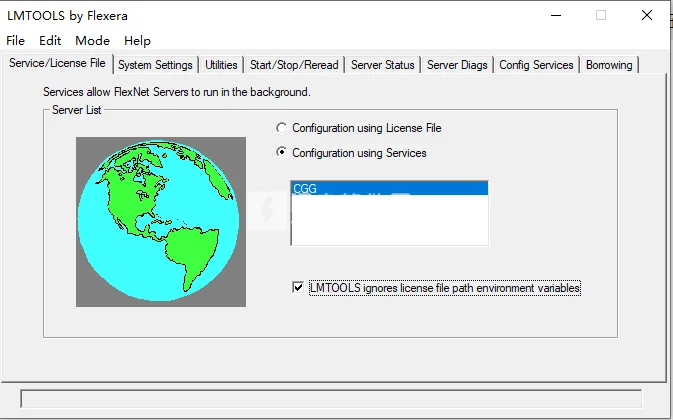
-在“服务/许可证文件”中,选择相应配置并按需要勾选选项
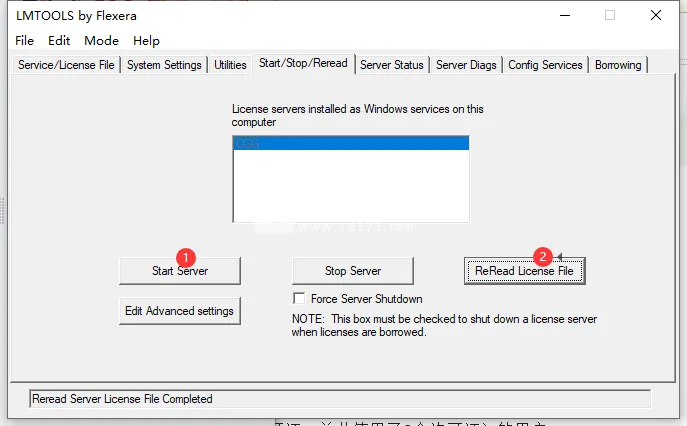
-在“启动/停止/读取”中单击“启动服务器”
单击“重新发布许可文件”
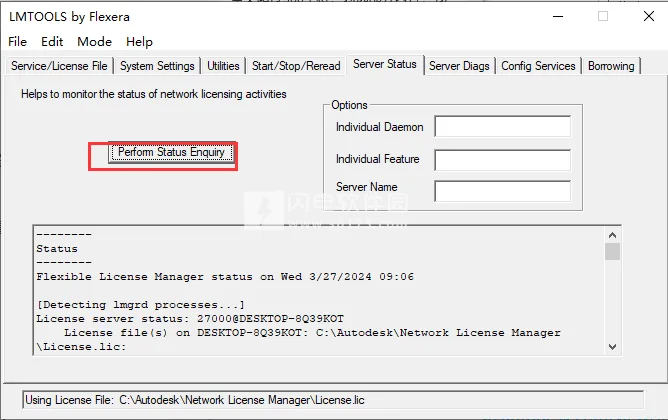
-在“服务器状态”中单击“执行状态查询”
检查服务与功能状态是否正常
-在“服务器诊断”中确认各项功能均可正常检出
9、启动 Autodesk 应用程序
-出现提示时,选择合适的许可方式
-根据部署情况输入服务器地址或本机地址,例如 127.0.0.1、localhost,或按端口格式填写
使用说明
控制模型外观和渲染质量
可以在“场景视图”中实时控制模型的外观和渲染质量。您既可以使用真实视觉样式进行实时渲染,也可以通过 Autodesk 渲染生成照片级图像。需要更详细的说明时,可结合渲染样式和图形设置进一步调整模型表现。
使用 Autodesk 渲染时,真实视觉样式和交互式光线跟踪渲染器都支持实时导航,便于在浏览过程中快速查看效果。
一、控制模型外观
可以使用“视点”选项卡中的“渲染样式”面板来调整场景视图中的显示方式。
注:渲染和光源模式在二维工作空间中不可用。
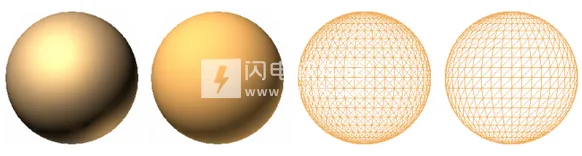
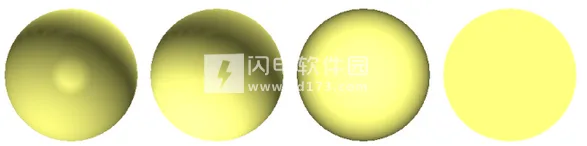
可选择四种交互照明模式之一,包括“全光源”“场景光源”“顶光源”或“无光源”;同时也可在“完全渲染”“着色”“线框”“隐藏线”四种渲染模式中切换,并可分别控制“曲面”“线”“点”“捕捉点”和“文字”等图元的显示状态。
注:如果模型使用了纹理,想手动应用颜色或透明度替代,或者使用“外观配置器”“Quantification 外观”,需要先将渲染模式从“完全渲染”切换为“着色”。
1、选择渲染模式
渲染会根据光照、材质和环境设置对场景几何进行着色。在 Autodesk Navisworks 中,可通过四种渲染模式控制项目在场景视图中的显示效果,包括“完全渲染”“着色”“线框”和“隐藏线”。
2、添加照明
在 Autodesk Navisworks 中,可以通过四种光源模式控制三维场景的照亮方式,包括“全光源”“场景光源”“顶光源”和“无光源”。
3、选择背景效果
在 Autodesk Navisworks 中,可根据需要选择不同背景效果用于场景视图。
当前提供以下选项:
单色:使用选定颜色填充背景,适用于三维模型和二维图纸。
渐变:使用两种选定颜色之间的平滑过渡作为背景,适用于三维模型和二维图纸。
地平线:将三维场景背景分为天空和地面,形成更直观的空间方向感。该效果在二维图纸或正交模式下不受支持。
注:地平线是一种背景效果,并不包含实际地平面。如果在地面下方导航并仰视,将看到模型底部与天空颜色背景,而不是地平面本身。
4、调整图元的显示
可在场景视图中启用或禁用“曲面”“线”“点”“捕捉点”和“三维文字”的显示。
其中,“点”表示模型中的真实点,而“捕捉点”用于标记其他图元上的位置,便于测量和捕捉。
二、控制渲染质量
1、使用消隐
通过消隐功能,可在操作大型复杂场景时智能隐藏不重要对象,从而保持较高的交互速度。常见的消隐方式包括:
面积:根据对象像素大小决定是否渲染,默认会忽略小于 1×1 像素的对象。
背面:默认仅绘制多边形正面,适用于需要调整面片显示的场景。
近回形面和远回形面(平截面消隐):不绘制距离相机过近或过远的对象,可自动或手动控制回形面位置。
注:“背面”和“剪裁平面”在二维工作空间中不可用。
2、控制对象的渲染
在导航过程中调整场景渲染时,Navisworks 会根据项目大小、相机距离和目标帧率自动决定优先渲染内容。对于超大型模型,软件会使用 JetStream 技术优化内存使用,在必要时将部分数据分页到硬盘,从而支持边加载边浏览。
提示:适当降低帧率或关闭“保证帧频”选项,可以减少导航过程中被暂时忽略的对象数量。
加速显示性能
如果显卡满足最低系统要求,可通过启用硬件加速和阻挡消隐提升图形性能。硬件加速通常能带来更快、更稳定的渲染效果;而在大面积遮挡明显的场景中,阻挡消隐可以显著降低渲染负担。
3、调整材质的显示
在纹理复杂的场景中导航时,可适当调整材质显示方式,以帮助显卡获得更好的性能表现。
4、立体渲染
Autodesk Navisworks 支持立体查看,可通过兼容的立体显示设备查看三维模型。使用该功能时,需要图形卡和驱动程序支持相应的立体效果,并根据实际设备调整显示设置。
注:由于左右眼画面需要分别渲染,立体模式下细节会在渲染完成后逐步显示。您仍可通过进度条查看处理状态,并随时中断或重新开始交互。
在基于焦点的导航模式下,模型会按照焦点前后关系进行显示;在漫游和飞行等模式下,则会根据相机与对象的相对位置呈现空间层次。可在立体选项中进一步调整屏幕外效果。
5、图形系统
Autodesk Navisworks 支持基本渲染和 Autodesk 渲染两种图形系统,默认使用 Autodesk 渲染系统,两者均支持实时导航。
您也可以在选项编辑器中指定文件所使用的图形系统,并在“界面”“显示”“驱动程序”中查看当前支持的驱动程序。