
软件介绍
Fuzor2019中文是一款面向建筑设计与施工管理的BIM虚拟现实平台,支持BIM可视化浏览、施工模拟、问题追踪与协同审阅等功能。它能够帮助用户更直观地查看模型细节,提升沟通效率,让项目管理与现场协作更加顺畅。
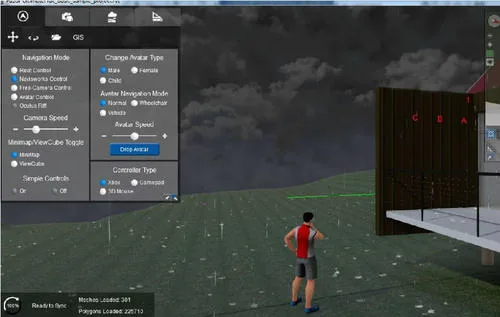
软件特色
1、双向实时同步
Fuzor2019的Live Link可连接Fuzor与Revit、ArchiCAD,实现模型数据的双向实时同步。通过这种方式,设计修改可以快速反馈到可视化场景中,减少重复导入导出带来的繁琐操作。
2、BIM虚拟现实引擎
Fuzor2019基于自有3D引擎开发,针对BIM应用进行了优化,在模型承载、渲染表现和交互体验方面都有较好的支持,可满足实时渲染与VR浏览需求。
3、云端多人协同
Fuzor2019支持基于云端的多人协同工作,团队成员无论身处局域网还是互联网环境,都可以围绕同一项目进行问题追踪、实时交流与协作审阅。
4、4D虚拟建造
Fuzor2019可将施工进度与三维模型结合,创建4D进度模拟场景,帮助用户更清晰地展示施工流程、工序安排和阶段性成果。
5、移动端支持
Fuzor2019支持在移动设备上流畅浏览较大体量的BIM模型,用户可在移动端进行查看、批注、测量和参数检索,也能了解4D施工进度信息。
6、客户端浏览器
Fuzor2019可以将项目打包为EXE可执行文件,方便未安装软件的人员直接审阅模型,并支持标注和VR体验,提升成果展示效率。
软件功能
1、支持ARCHICAD和RHINO
Fuzor2019进一步增强了对ArchiCAD的兼容性,并增加了与Rhino的连接能力。它支持与ArchiCAD的双向实时同步,也支持与Rhino进行单向同步,便于不同建模工具之间的数据衔接。
2、良好的兼容性
随着AEC行业应用不断扩展,项目中常常会使用多种建模和管理工具。Fuzor可以将不同来源的模型整合到同一项目中,帮助用户更高效地完成统一展示与管理。
3、问题追踪
Fuzor2019内置问题追踪系统,可在移动端与PC端之间同步记录问题和反馈,支持将数据存储在私有云或公有云中,便于授权成员随时查看、修改和跟进。通过截图、标注、评论和现场拍照等方式,也能更清晰地推进问题处理。
说明:问题追踪功能需要安装协同服务器才能使用
4、构件或场景的音频播放
Fuzor2019支持为构件添加音频属性,可根据需要设置不同音效,让模型展示不再只是视觉呈现,也能增强环境氛围与沉浸感。
5、点云数据支持
Fuzor支持点云数据的应用,可辅助设计人员进行场景还原、对象定位和模型重建。Fuzor2019对PTS框架下的点云数据也提供了支持。
6、支持HTC VIVE和OCULUS RIFT
Fuzor2019增强了对Oculus Rift的体验,并加入对HTC Vive设备的支持,同时提供草图模式与精细化图形模式,便于不同场景下的VR浏览。
7、快捷键支持
针对需要高效操作的用户,Fuzor2019提供快捷键功能,帮助减少鼠标点击次数,优化工作流程,提高操作效率。
8、CHL缓存文件链接系统
针对BIM项目文件体量大、加载慢的问题,Fuzor2019通过缓存文件连接系统,可将多个缓存文件载入到主模型中,提升管理效率。
9、图形性能提升
Fuzor2019优化了图形渲染与材质表现,对光照、反射、大气效果、玻璃材质等细节进行了改进,使模型展示更接近真实环境。
10、改进车辆与行人路径创建
Fuzor2019优化了车辆与行人路径的创建方式,便于用户快速设计交通流线和人行路线,让场景展示更完整、更生动。
Fuzor2019中文怎么打开revit
使用Fuzor打开Revit模型时,建议先确认软件版本兼容,并保证Fuzor安装在Revit之后完成,这样才能正常加载相关插件并导入模型进行查看。
打开需要查看的Revit模型后,切换到三维视图,操作如下图所示。
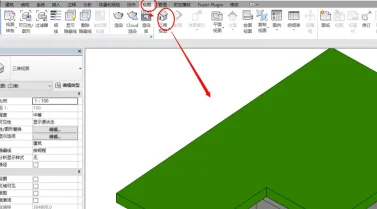
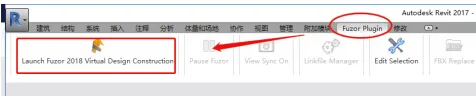
点击标题栏中的“fuzor plugin”,再选择下方的“launch FUZOR 2019 VDC”。
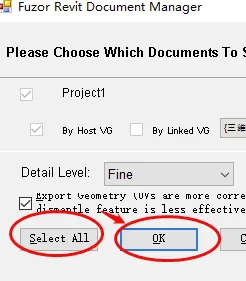
接着选择“select all”,点击OK后,等待模型在Fuzor中载入完成。
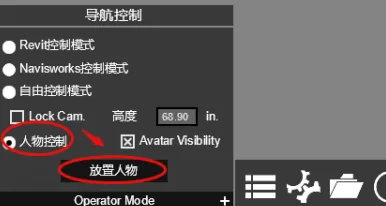
模型载入完成后,点击“人物控制”,并放置人物。
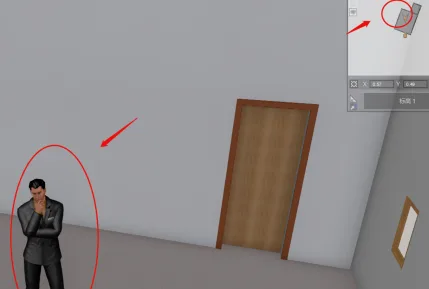
放入人物后,点击右上角的平面视图位置,对应人物会直接切换到对应位置。随后可使用方向键、空格键和鼠标进行模型浏览。
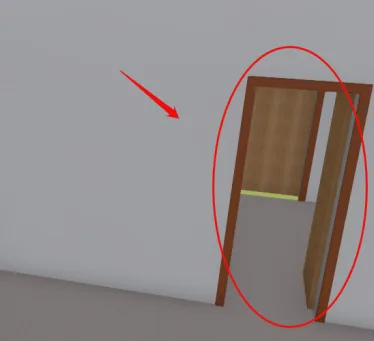
小技巧:需要打开门时,直接鼠标右键单击门即可。
Fuzor2019中文怎么做净高和安全分析
Fuzor的净高分析功能可用于检测房间或区域的垂直净空问题,用户可以设置检测高度、网格间距以及最小阈值,从而忽略低于设定标准的间隙。安全分析则用于识别容易发生坠落风险的边界,可通过设置障碍高度来标记危险区域。两项功能都支持生成分析报告,便于后续审查与整改。
在施工审查和施工阶段,净高分析与安全分析都具有较高实用价值。比如在完成碰撞检测并解决冲突后,如果需要确认调整后的管道是否低于天花板净高,就可以通过净高分析快速定位问题位置。若项目进入施工阶段,需要制定防坠落安全计划,也可以借助安全分析快速识别需要设置防护措施的区域,并输出相应报告。
fuzor2020怎么导出动画
Fuzor支持将设计变更与进度计划直接合并,无需重复关联构件。对于导入的P6计划,也可以进行调整后再重新导入,实现更灵活的施工模拟管理。即使没有专业进度计划编辑软件,也可以在Fuzor中直接创建施工任务。
Fuzor在进度计划兼容性方面表现较好,支持导入多种外部计划格式,便于快速搭建4D施工模拟。当进度计划发生变化时,只需导入新计划即可,无需重新关联全部构件,有助于节省时间并提升效率。
例如,作为总承包商,你可以先从建筑师、机电工程师和景观设计师处收集不同格式的模型文件,再结合Primavera P6中的4D进度计划统一导入Fuzor,将项目整合为一个综合模型文件。随后导出P6计划为XML文件并加载到Fuzor中,再利用过滤器等工具快速关联构件与任务,完成精细化的4D施工模拟。
在项目更新时,只需将变更文件合并进来,Fuzor会识别并处理更新内容。你还可以将已关联到任务中的构件隐藏,再将剩余构件继续关联到任务中,最终将4D模拟输出为视频或EXE文件。
fuzor2020常见问题
fuzor2020闪退问题?
部分安卓手机在安装Fuzor移动端后,打开应用时可能出现闪退,通常与手机缺少Google框架有关。
解决办法是:先在应用市场下载安装Google Play相关服务,完成后重启手机,再重新打开Fuzor,一般即可正常使用。
生成二维码与移动端扫描二维码?
Fuzor PC端提供二维码生成功能,主要用于快速关联模型内容与移动端查看,便于现场演示和协同浏览。
打开Fuzor模型后,选中任意构件,再点击二维码生成功能即可。
Fuzor对文件格式的支持?
Fuzor支持多种常见文件格式,能够满足不同建模软件的导入需求。
首先,Fuzor支持Revit的rvt格式文件。该格式与Fuzor的兼容性较好,不仅可以导入,还能建立双向同步连接。也就是说,在Revit中修改后,Fuzor中可以同步更新,反向修改也同样可以同步回Revit。安装完成后,Revit中会出现对应的插件功能条,点击“Lauch Fuzor”即可将rvt模型同步到Fuzor中。
另外,Archicad的pln格式文件也支持双向实时同步。安装Fuzor后,在Archicad中同样可以找到对应插件,点击“Lauch Fuzor”后即可将模型同步到Fuzor中。
Navisworks相关文件也可以通过同步方式导入Fuzor。凡是Navisworks支持的多种格式,通常也都可以通过其工作流程进入Fuzor中进行展示和协同,且同步方式为单向同步。
此外,*.fbx格式和*.skp格式也支持直接载入Fuzor。操作方式很简单,直接打开Fuzor,将*.fbx或*.skp文件拖入主界面即可打开对应模型。