Fuzor 2018 是一款面向 BIM 虚拟现实展示与 4D 施工模拟的综合性平台软件,能够将 BIM 模型快速转换为具备数据交互能力的可视化场景。通过更直观的沉浸式体验,项目各方可以在同一环境中查看模型信息、沟通设计细节并跟踪施工进度,从而提升协作效率与展示效果。本文为大家整理了 Fuzor 2018 中文版 的主要功能介绍及安装步骤,便于用户更好地了解软件的实际应用价值。
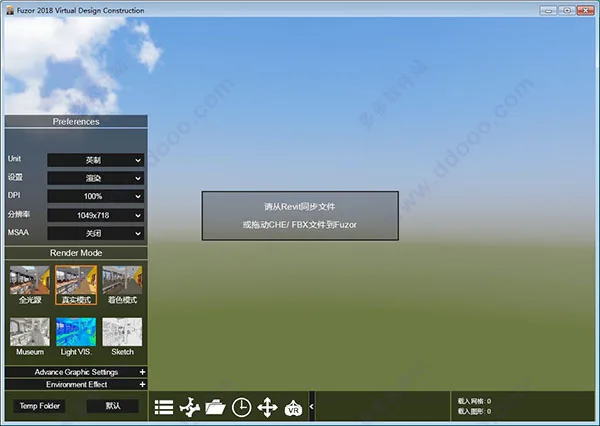
Fuzor 2018 功能介绍
1、双向实时同步
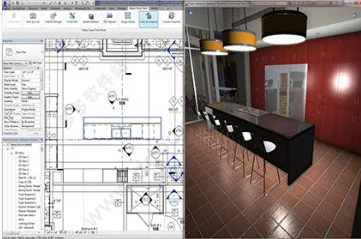
Fuzor 的 Live Link 功能可在 Fuzor 与 Revit、ArchiCAD 之间建立高效连接,实现双向实时同步。设计变更能够快速传递到可视化场景中,减少反复导出和导入的繁琐操作,让模型展示更加流畅。
2、强大的 BIM 虚拟现实引擎
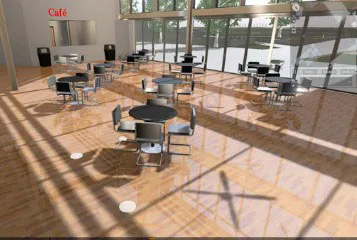
Fuzor 基于自有 3D 游戏引擎开发,在模型承载能力、显示效果和数据支持方面都针对 BIM 场景进行了优化,可支持模型实时渲染与 VR 沉浸式体验。
3、云端多人协同
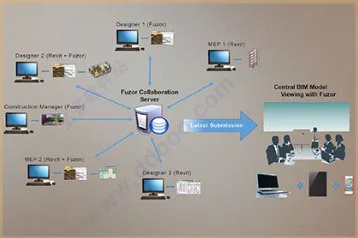
Fuzor 支持基于云端服务器的多人协同工作,无论是在局域网还是互联网环境下,项目成员都可以通过私有云进行问题追踪、信息共享和 3D 实时协作交流。
4、4D 虚拟建造
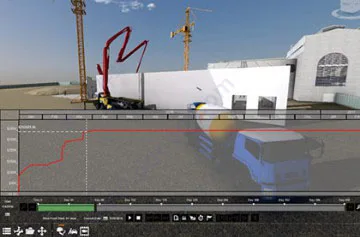
Fuzor 可通过简洁高效的进度模拟方式,帮助用户构建丰富的 4D 施工管理场景,适用于多种工程类型的施工模拟与进度展示。
5、移动端支持
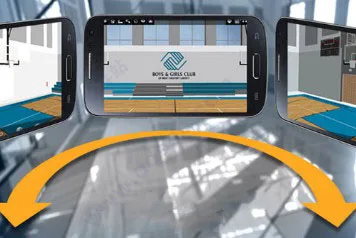
Fuzor 提供较强的移动端支持,可在移动设备上流畅查看大体量 BIM 模型。用户还可以进行浏览、批注、测量、参数查看以及 4D 进度查看等操作,便于随时随地开展项目沟通。
6、客户端浏览器
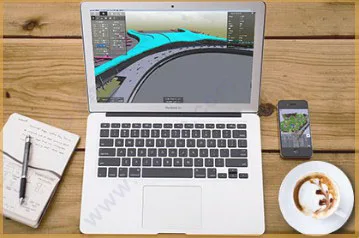
Fuzor 还支持将文件打包为 EXE 可执行文件,方便未安装软件的人员直接审阅模型。接收者可像体验交互演示一样查看 BIM 成果,并进行标注和 VR 浏览。
Fuzor 2018 中文版安装教程:
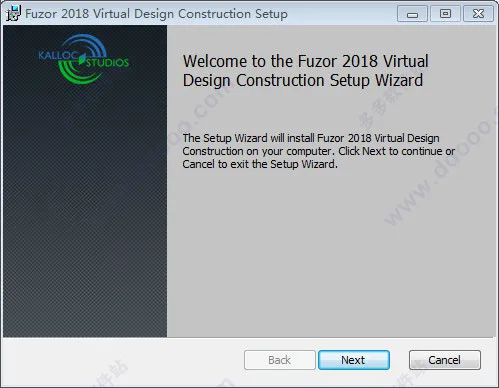
1、软件下载解压完成后,运行 Fuzor 2018 Virtual Design Construction.exe,进入安装程序后点击 next 开始安装。
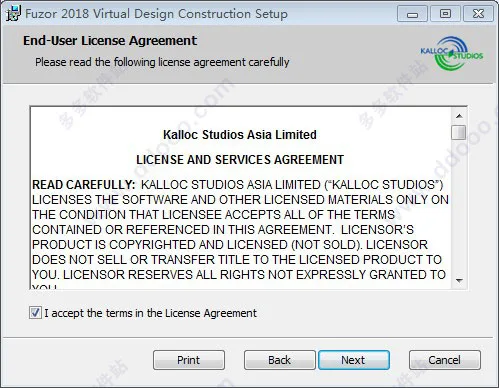
2、勾选 I accept 同意相关协议后,点击 next 继续安装。
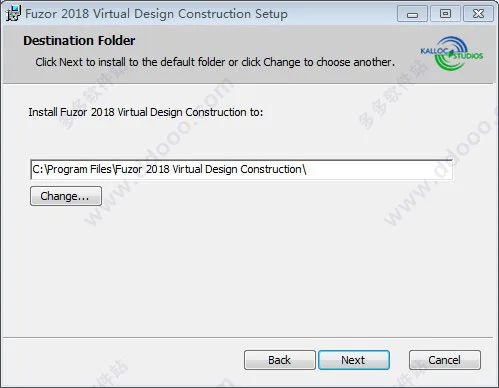
3、选择合适的软件安装目录。
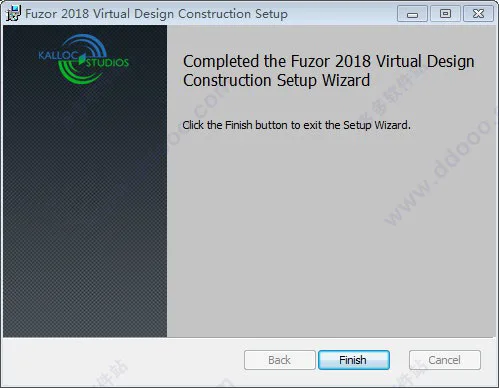
4、等待安装完成。
5、安装完成后,按照软件包中的说明进行后续文件替换或配置操作,然后将相关程序文件复制到软件安装目录中。
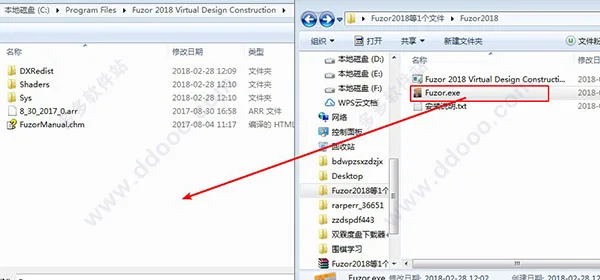
6、完成后即可打开软件,开始体验 Fuzor 的 BIM 可视化与协同功能。