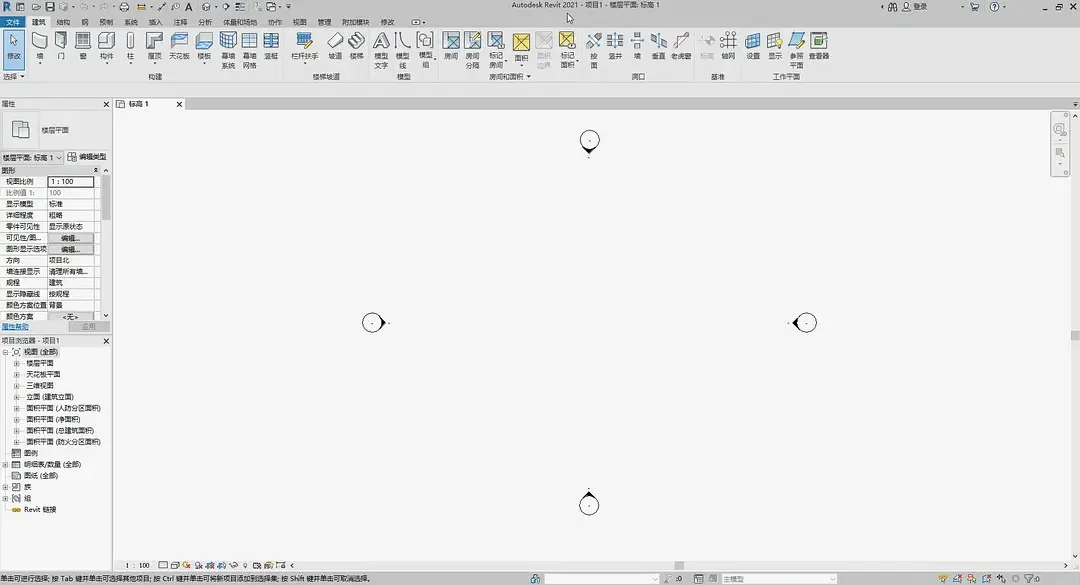
Revit 2021 安装图文教程
以下为 Revit 2021 的安装步骤整理,已按实际操作流程重新排版,便于你对照执行。建议在安装前关闭不必要的后台程序,以提高安装稳定性。
1、先解压下载好的 Revit 2021 压缩包。
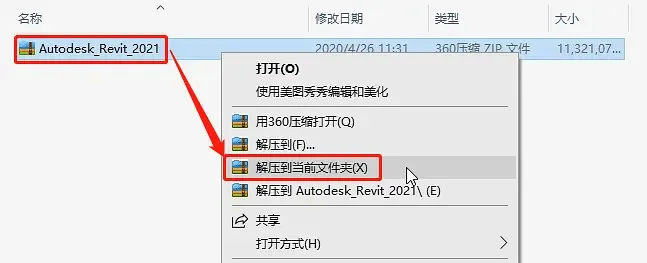
根据前面提供的下载方式将安装包保存到本地后,右键单击 Revit 2021 压缩包,选择“解压到当前文件夹”,等待解压完成后,会生成一个新的 Revit 2021 安装文件夹。
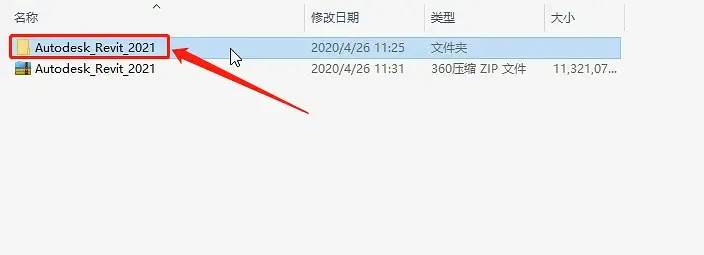
2、双击进入刚刚解压出来的 Revit 2021 文件夹。
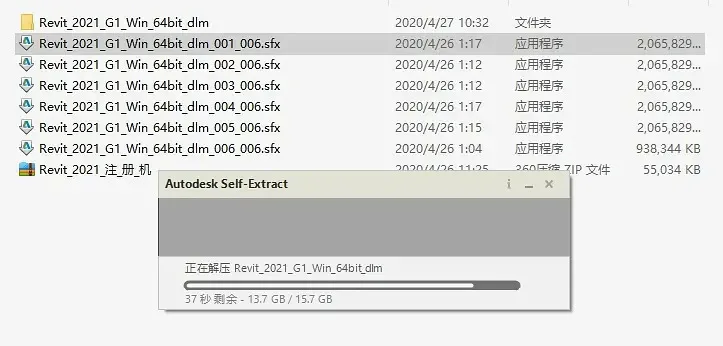
3、双击任意一个 Revit 2021 的自解压程序,点击“更改”,将解压路径设置为当前文件夹,确认后继续。
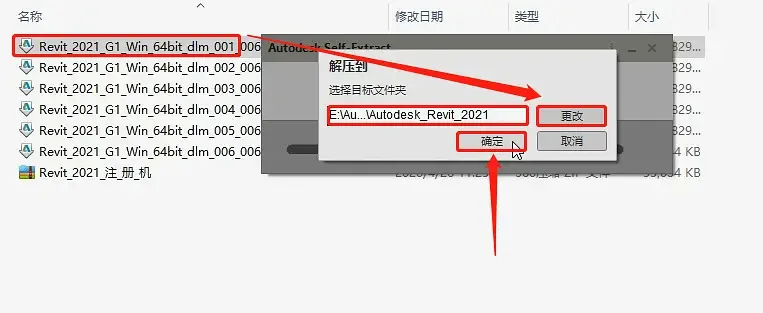
4、等待自解压完成,这一步通常需要几分钟,请耐心等待。
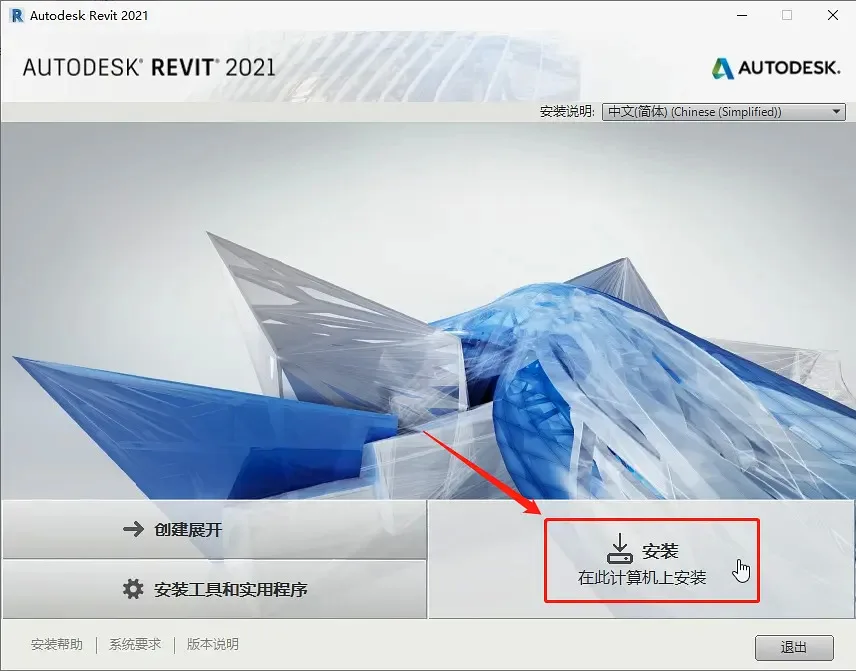
5、自解压结束后,安装程序会自动弹出,点击“安装”继续。
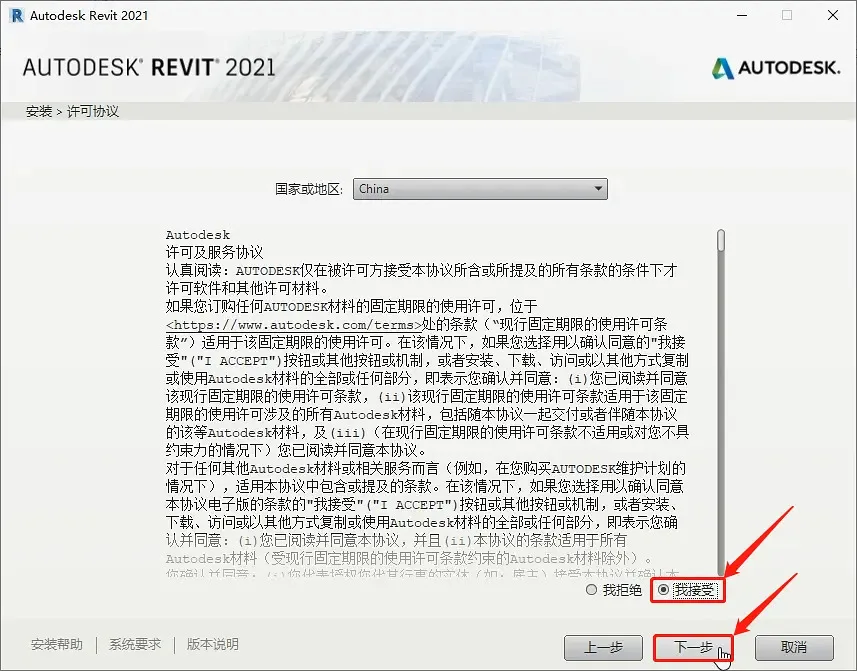
6、先点击“我接受”,再点击“下一步”。
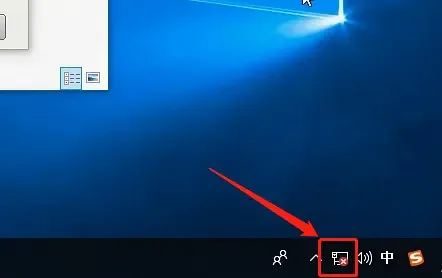
7、安装过程中建议暂时断开电脑网络连接,以免影响安装流程。
8、点击“浏览”,选择 Revit 2021 的安装路径后再点击“安装”。
默认安装路径一般在 C 盘,也可以根据自己的使用习惯选择其他磁盘分区。
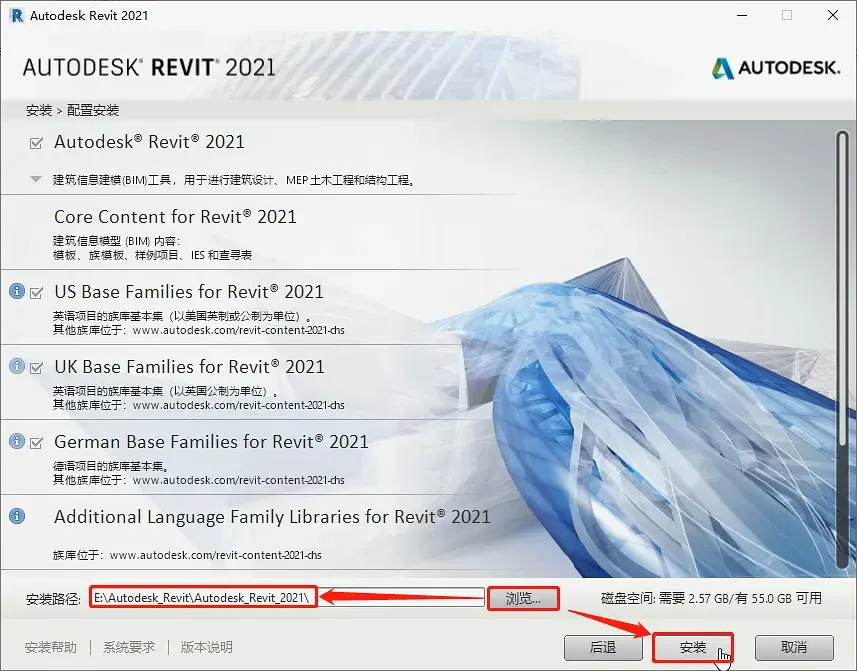
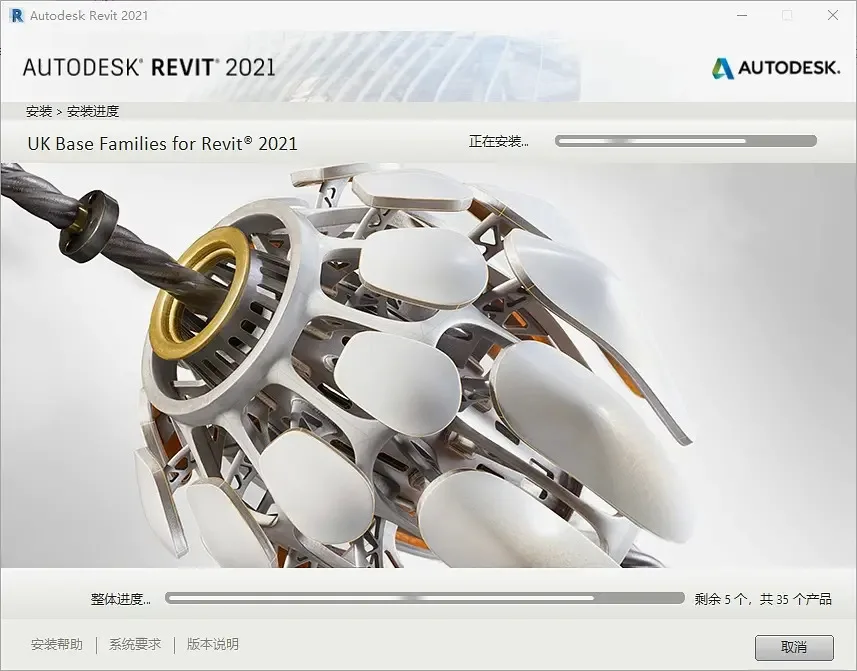
9、等待 Revit 2021 的组件安装完成,整体过程可能需要较长时间,请保持耐心。
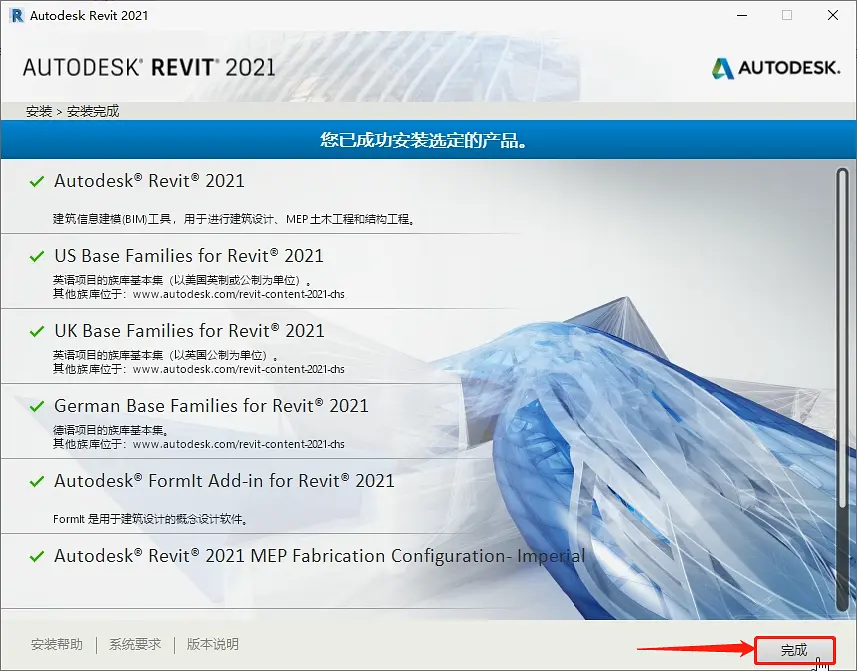
10、安装完成后,点击“完成”。
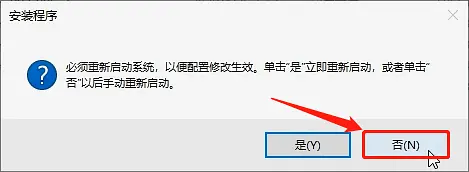
11、如果系统弹出重启提示,可根据需要选择是否立即重启;也可以先稍后手动重启。
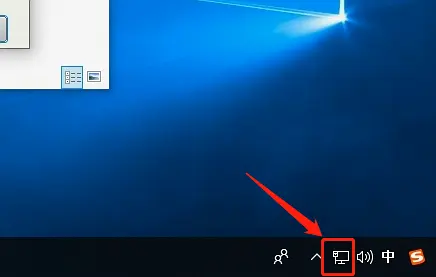
12、重新连接网络,确保电脑恢复联网状态。
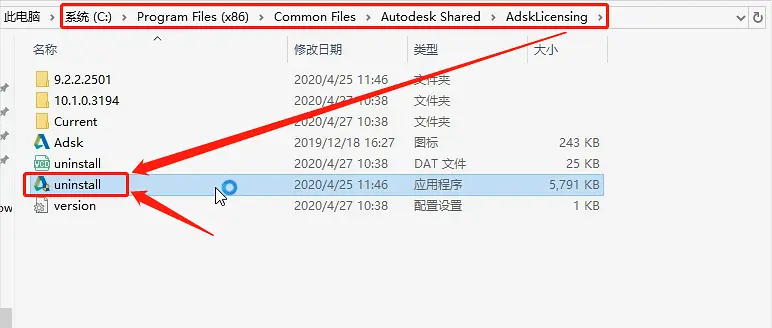
13、打开“此电脑”,进入路径:C:Program Files (x86)Common FilesAutodesk SharedAdskLicensing,双击 uninstall,等待卸载完成后关闭窗口即可。
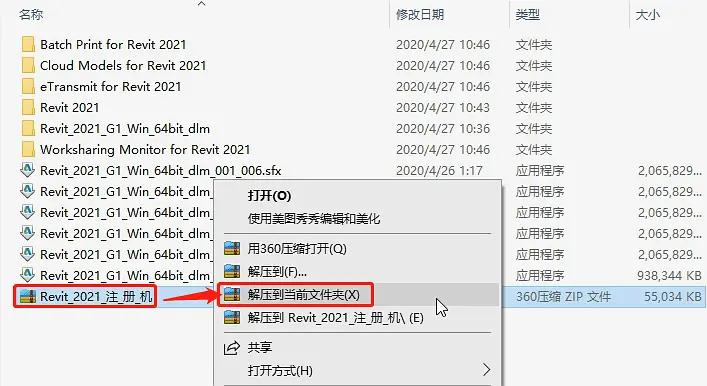
14、返回 Revit 2021 安装包文件夹,找到相关工具压缩包,右键选择“解压到当前文件夹”,会生成一个新的工具文件夹。
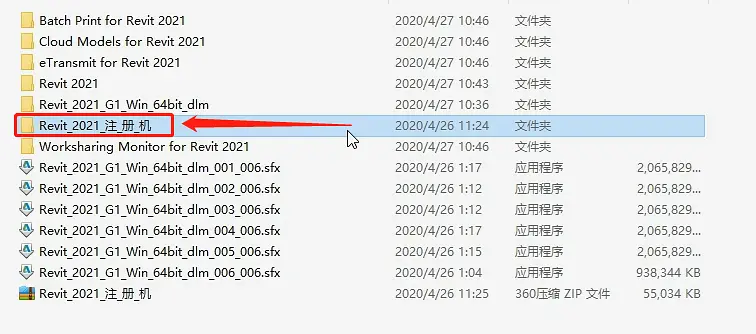
15、双击进入新解压出来的文件夹。
16、双击打开 adsklicensinginstaller-9.2.2.2501 程序,等待自动安装完成,通常只需一分钟左右。
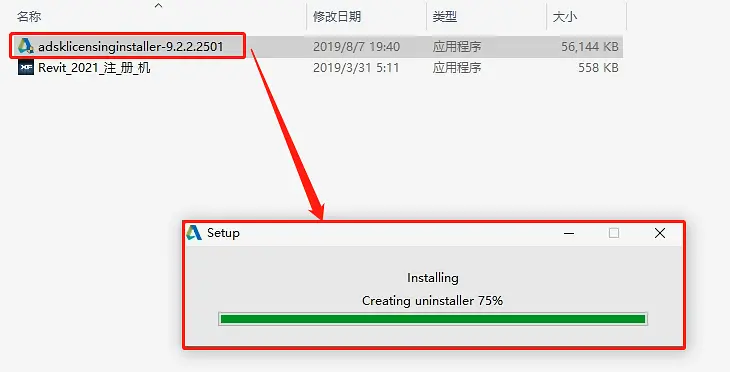
17、返回桌面,找到 Revit 2021 的软件图标并双击打开。
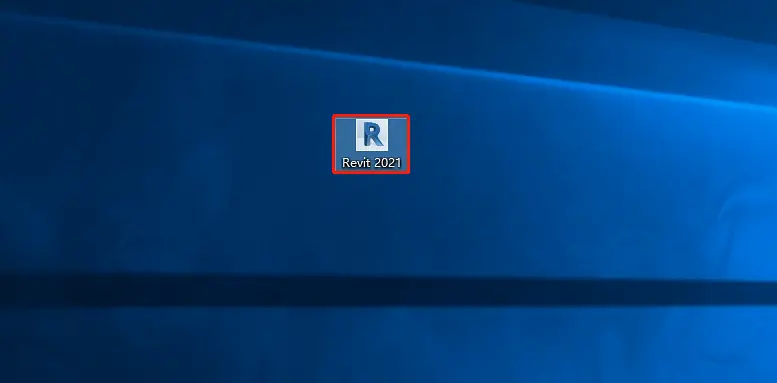
18、按照提示继续下一步操作。
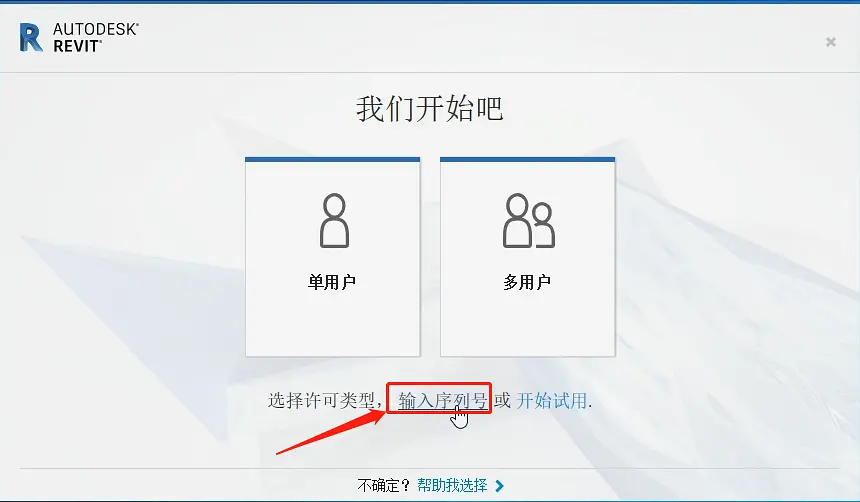
19、进入后根据页面提示继续。
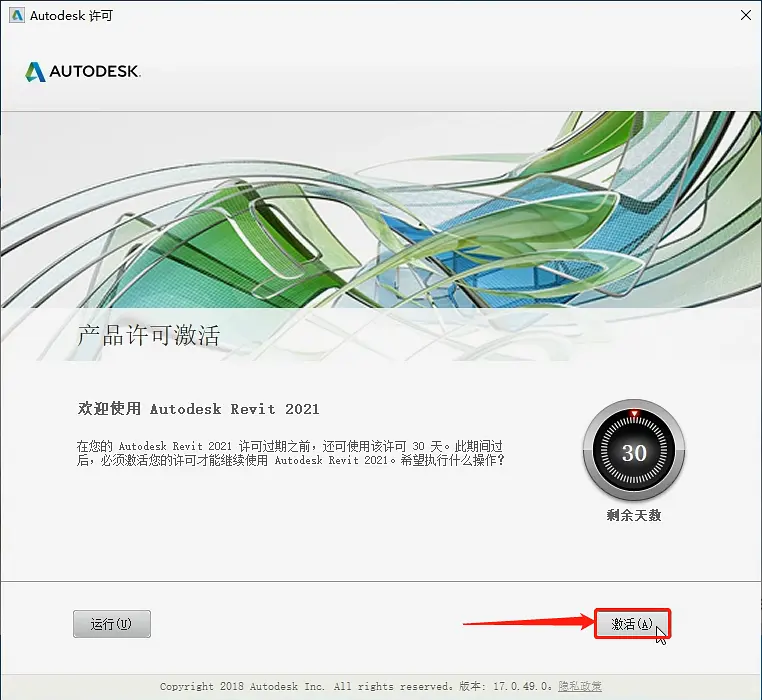
20、输入对应的序列号和产品密钥后,点击“下一步”。
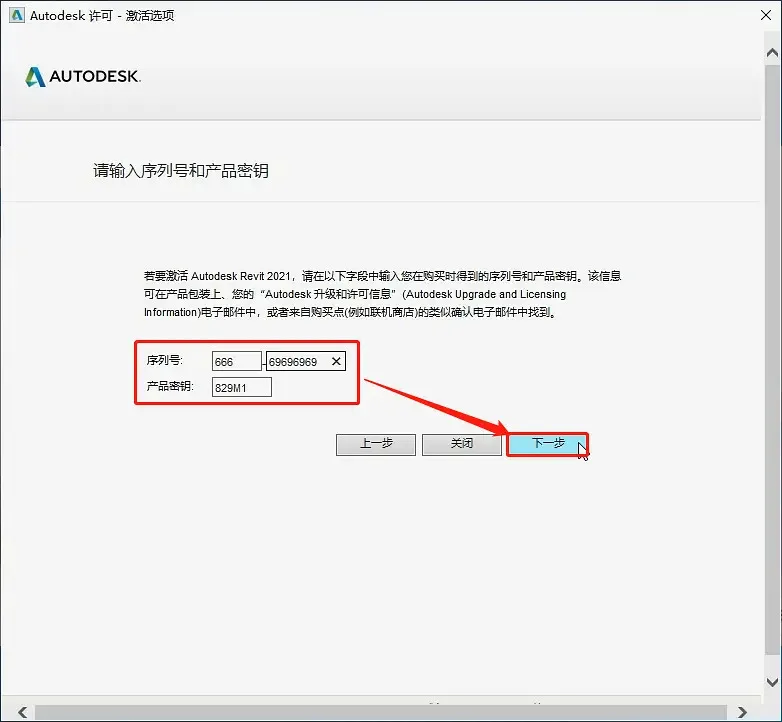
21、如页面提示需要重新输入,可按提示返回并确认。
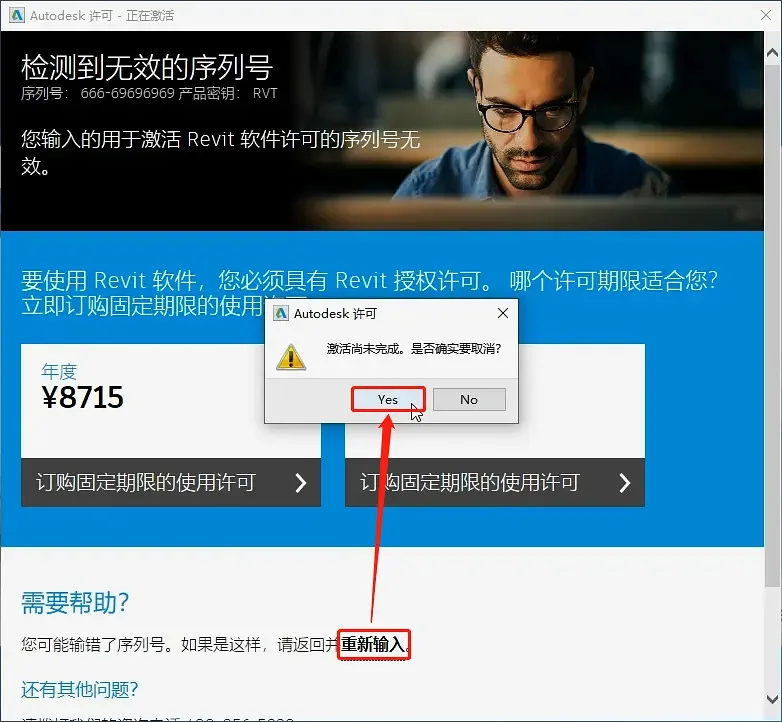
22、继续点击相关激活选项,按页面指引完成后续步骤。
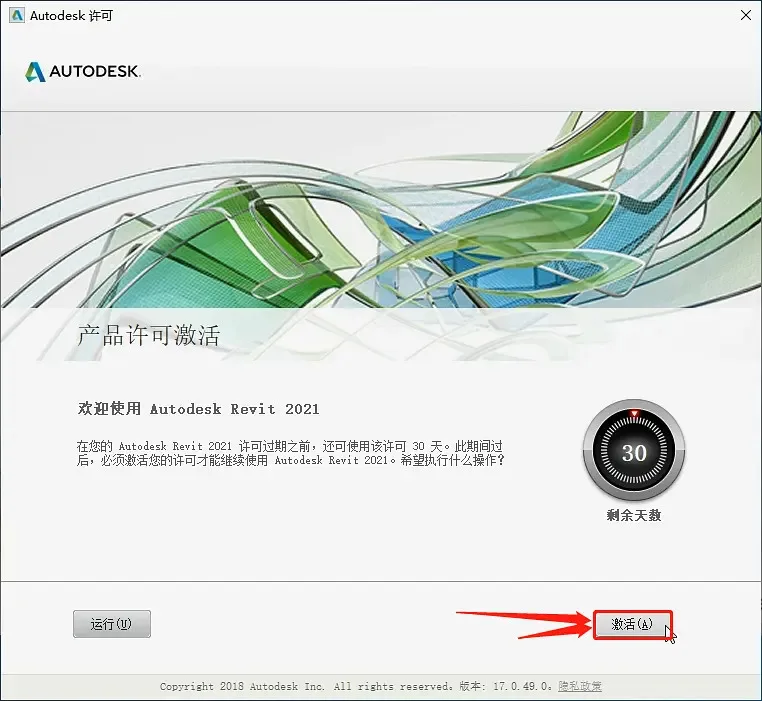
23、再次输入对应的序列号和产品密钥,点击“下一步”。
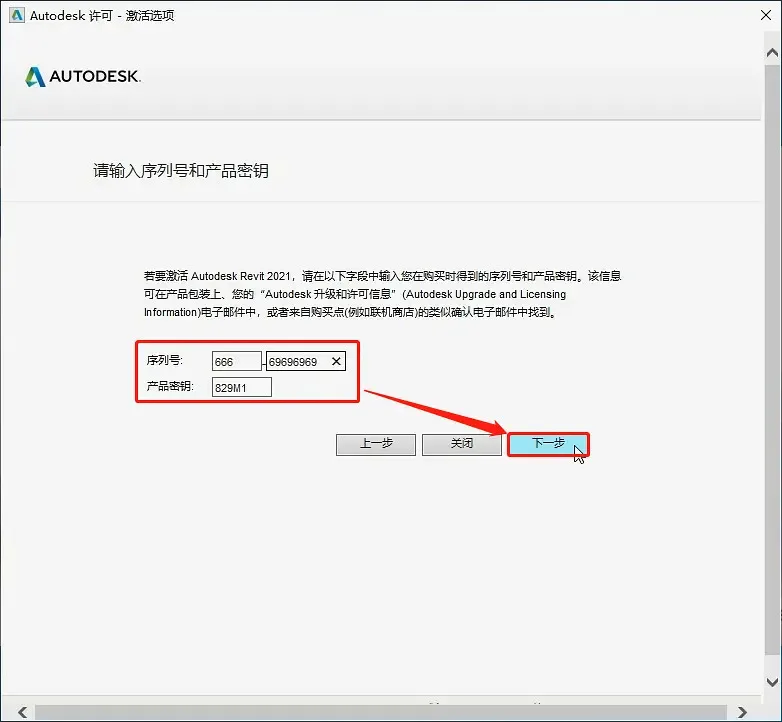
24、选择第二项后继续。
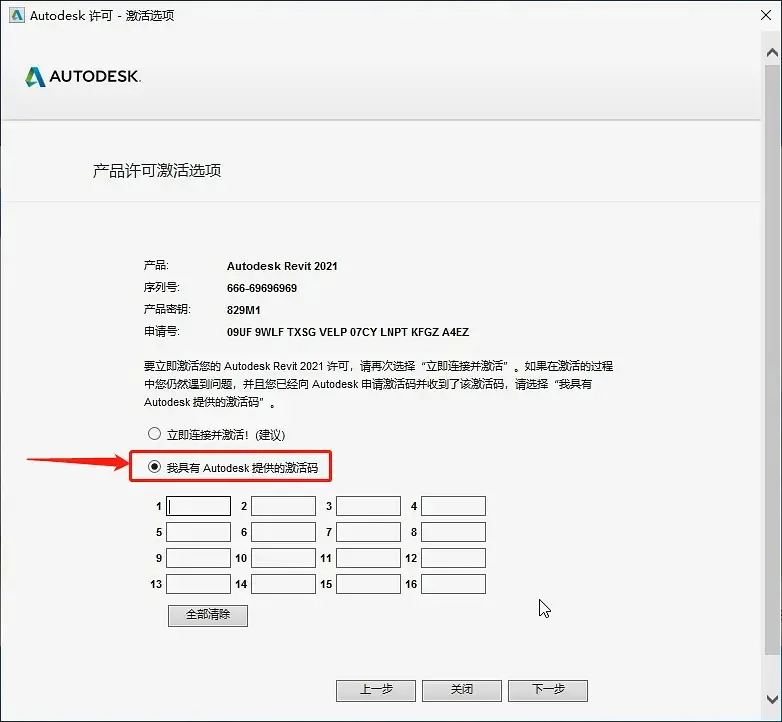
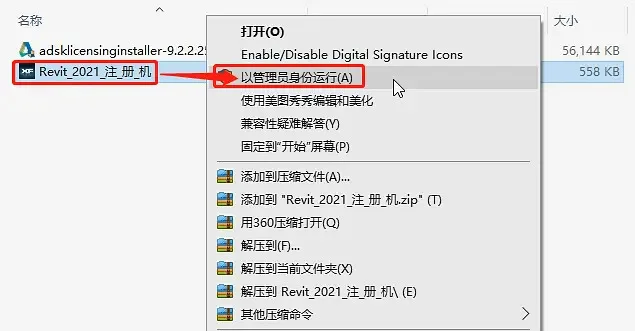
25、返回工具文件夹,找到对应程序,右键选择“以管理员身份运行”。
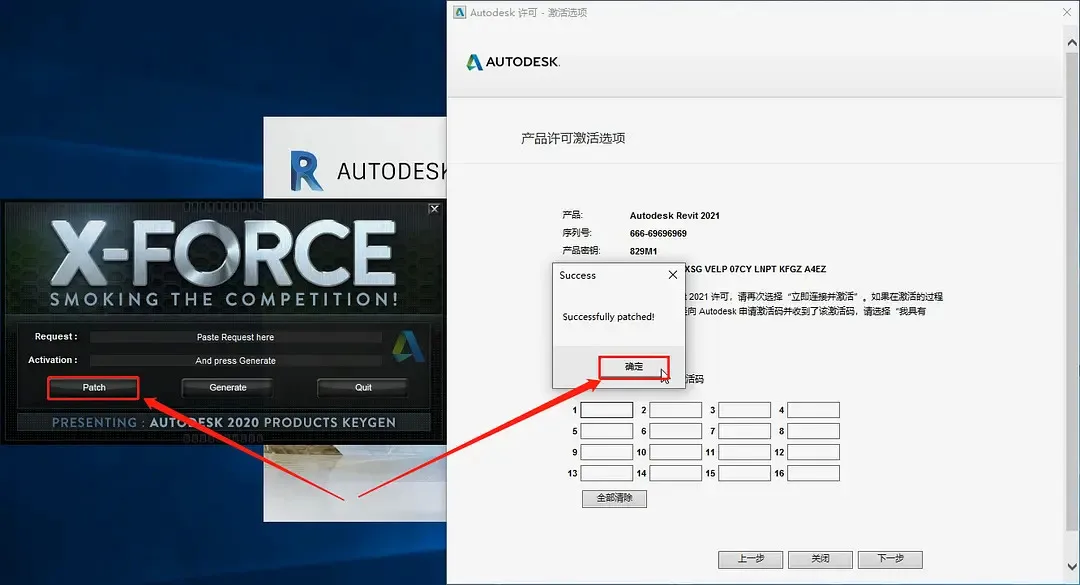
26、点击“Patch”,弹出提示后确认即可。
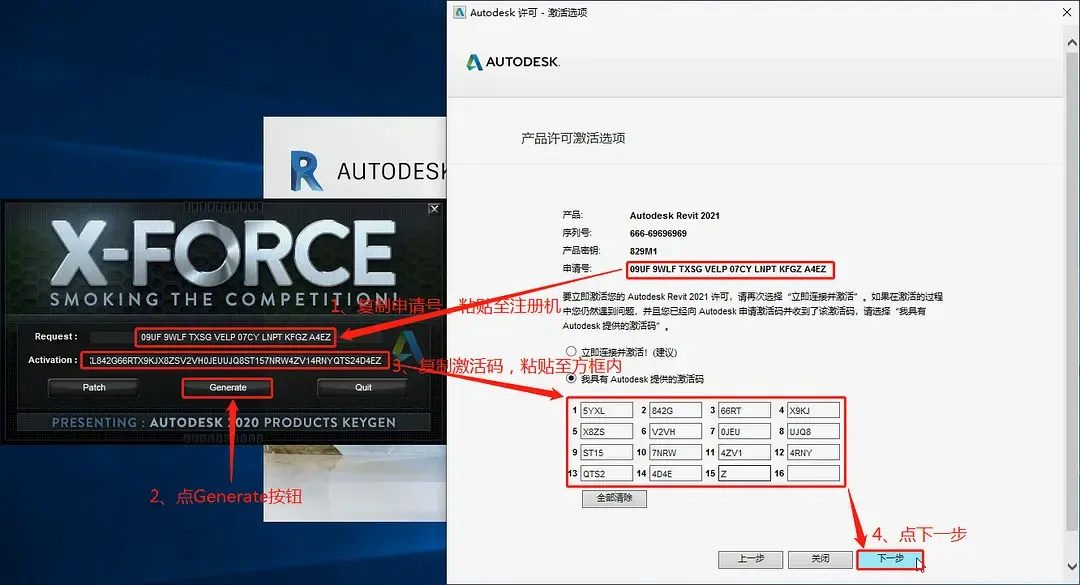
27、将页面中的申请信息复制到工具中,生成对应代码后,再把结果粘贴回页面并点击“下一步”。
28、完成后点击“完成”。
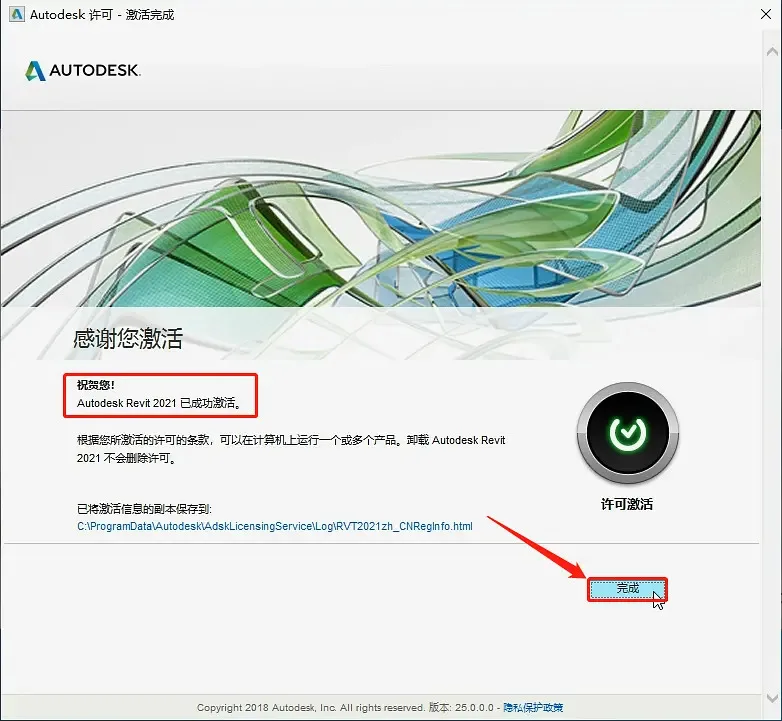
29、进入 Revit 2021 的主界面后,说明软件已安装完成。建议后续根据官方授权方式进行正常使用与管理。