
Revit 2022 软件介绍
Revit 2022 是一款功能强大的三维建筑信息模型(BIM)设计软件,广泛应用于建筑设计、结构建模、机电协同等场景。作为 Autodesk Revit 系列的重要版本,Revit 2022 在建模效率、协同设计和出图能力方面都有明显提升,能够帮助建筑师和工程师更高效地完成从概念设计到施工图文档的全过程。
Revit 2022 基本介绍
Autodesk Revit 2022 是一款面向建筑行业的三维建模与协同设计软件,集建筑、结构和机电设计能力于一体,适用于施工、建筑设计、结构工程等多个领域。它支持多学科协作设计流程,覆盖从方案推敲、模型搭建到图纸输出的完整工作链路,并提供自定义工作区、生成式设计、简化共享坐标、从桌面连接器打开云模型等实用功能,能够有效提升设计效率与模型管理水平。
Revit 2022 还强化了参数化建模与可视化表达能力,支持更灵活的视图管理、多显示器协作、过滤器控制和复杂构件分析。无论是建筑模型、结构细化,还是机电协调,Revit 2022 都能为项目交付提供稳定支持。
在新版 Autodesk Revit 2022 中,PDF 导出、锥形墙、3DM 文件链接、钢筋建模等功能均有增强,进一步提升了实际设计工作中的实用性。对于需要高频出图、协同建模和复杂参数管理的用户来说,这一版本具有较高的使用价值。
Revit 2022 安装与使用说明
序列号【666-69696969】和密钥【829M1】
1、下载本站提供的全部文件,打开 ISO 镜像文件后,进入 Autodesk Revit 2022 安装程序。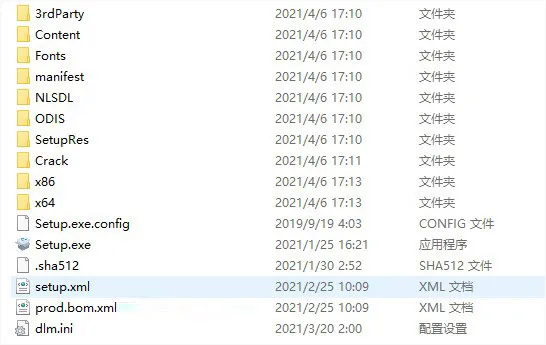
2、运行 setup 开始安装,阅读并接受许可协议。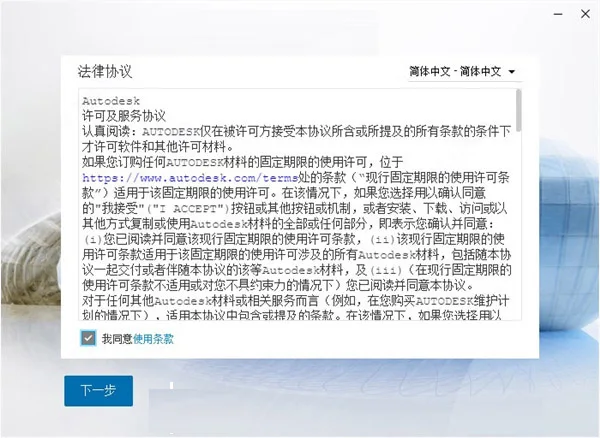
3、选择软件安装路径,建议根据磁盘空间合理设置,默认路径也可直接使用。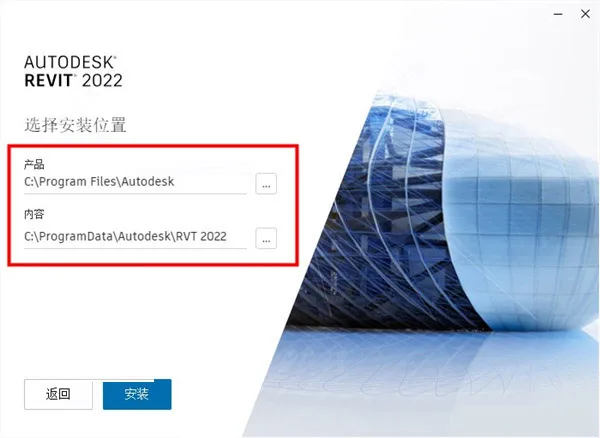
4、等待程序安装完成后,先不要立即启动软件,按提示退出安装向导。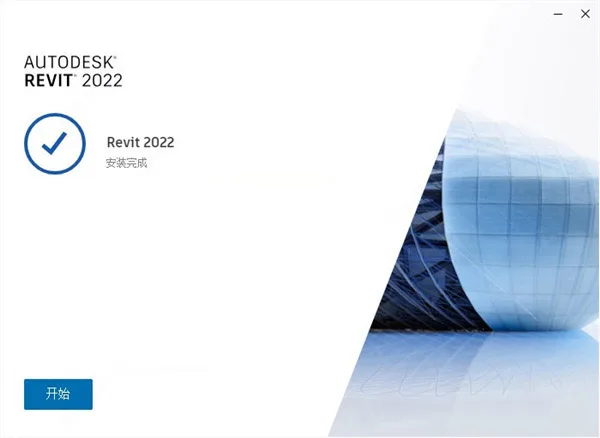
5、按 Win + R 打开运行窗口,输入 services.msc 进入服务管理器。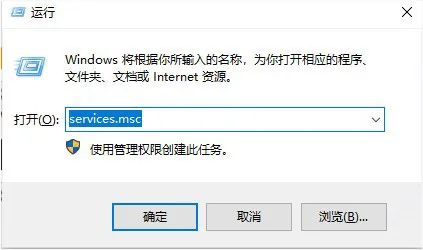
6、在服务列表中找到 Autodesk Desktop Licensing Service,并根据需要进行停止或重启操作。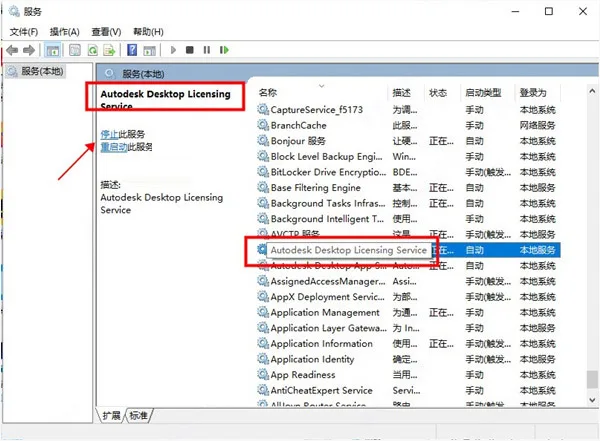
7、如需替换相关组件,请将对应文件复制到指定目录中。
路径:C:Program Files (x86)Common FilesAutodesk SharedAdskLicensing11.0.0.4854AdskLicensingService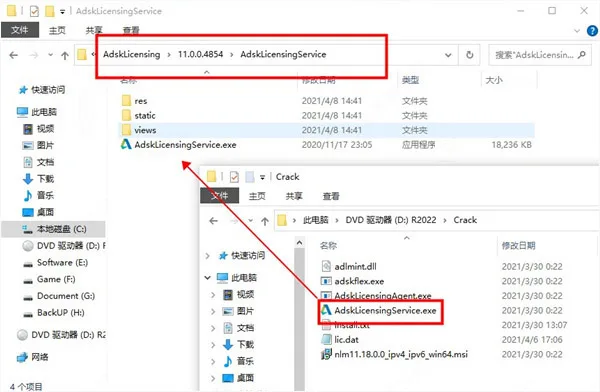
8、继续将相关文件复制到对应路径中完成替换。
路径为:C:Program Files (x86)Common FilesAutodesk SharedAdskLicensing11.0.0.4854AdskLicensingAgent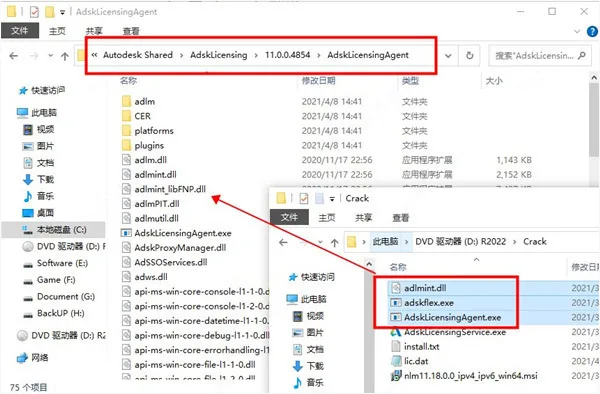
9、运行安装包中的 lmtools 相关程序,完成网络许可管理工具的安装。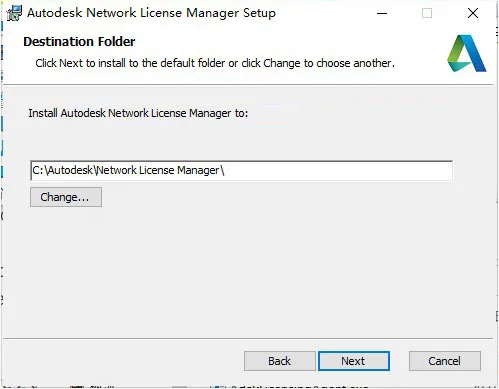
10、将对应程序文件复制到默认目录并完成替换。
默认路径:C:AutodeskNetwork License Manager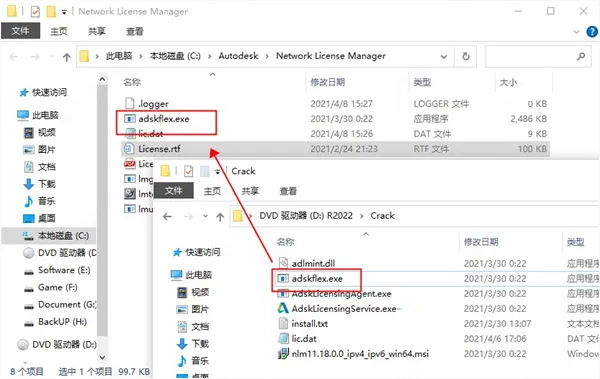
11、运行 cmd,输入 ipconfig /all,编辑许可配置文件并更新主机名与物理地址。
HOSTNAME = 主机名
MAC = 物理地址(注意这里能有 – 符号)
另存为:C:AutodeskNetwork License Manager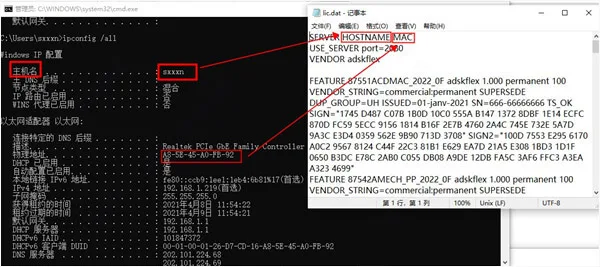
PS:如果仍然找不到地址,可以运行 LMTOOLS Utility,然后点击 System Settings 查看。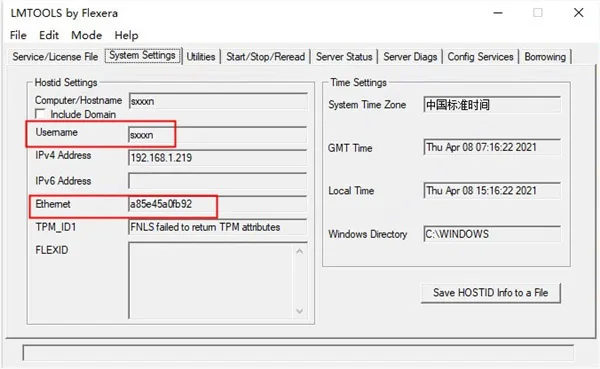
12、在 config services 中添加 Autodesk 服务名称,选择 lmgrd.exe 作为程序路径,lic.dat 作为许可证文件路径,并勾选 start server at power up 和 use services。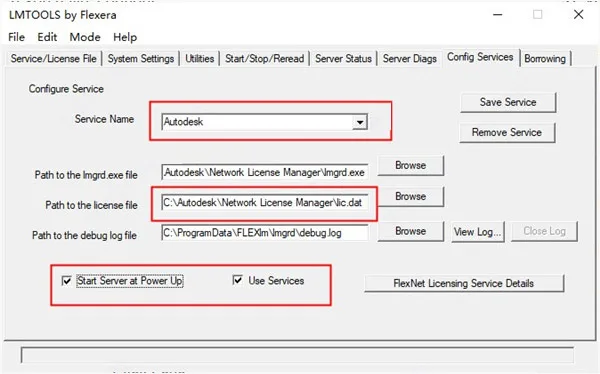
13、在 service/license file 中选择刚才创建的 Autodesk 服务,并勾选 ignore license file path env var。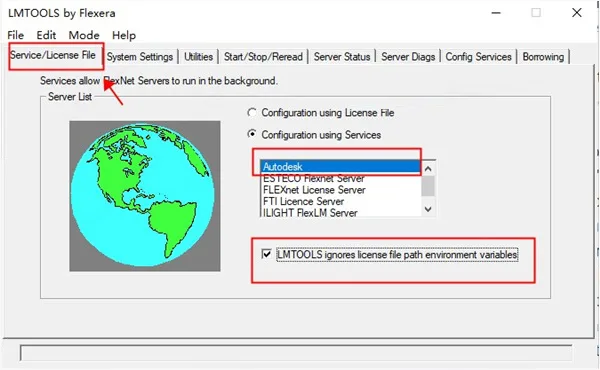
14、在 start/stop/read 中点击 start server,再点击 reread license file。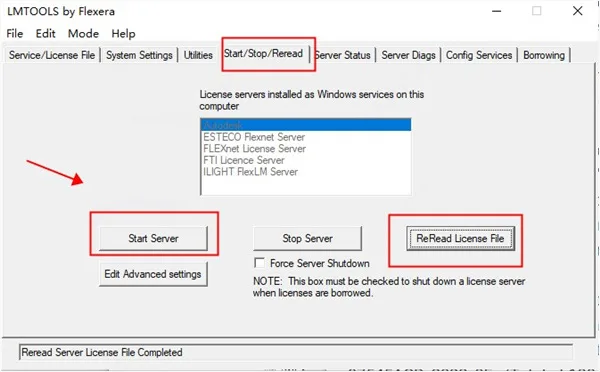
15、在 server status 中点击 perform status enquiry,确认服务状态正常后继续下一步。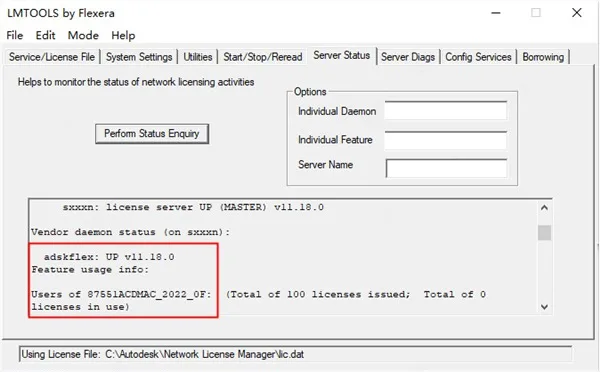
16、打开 Autodesk Revit 2022,出现提示时选择“使用网络许可证”。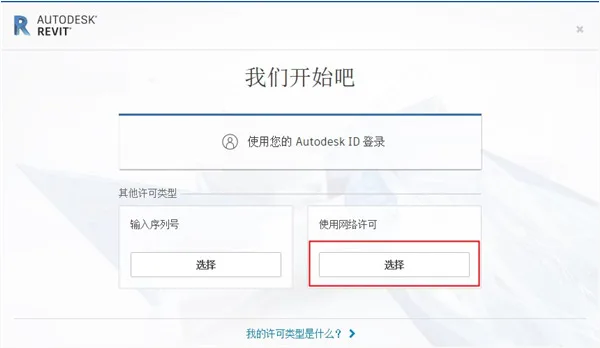
17、选择“单个许可证服务器”,输入 127.0.0.1 或 localhost。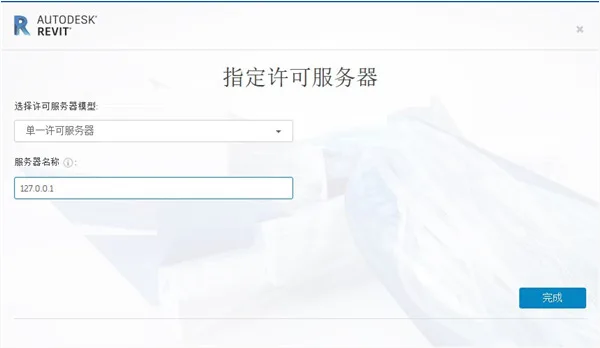
18、完成设置后即可正常进入 Autodesk Revit 2022。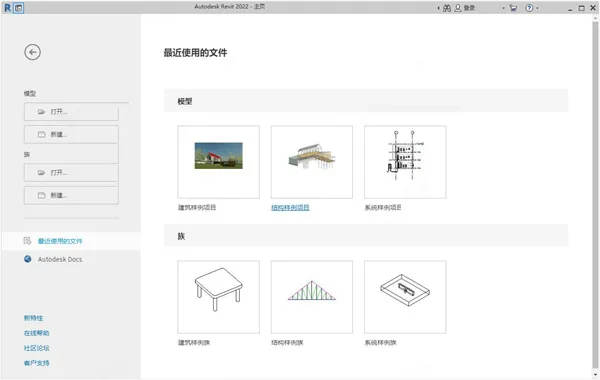
新的导出 PDF 功能
1、PDF 输出
可将二维视图和图纸直接导出为 PDF 文件,并支持批量导出时自定义文件命名规则。用户既可以导出单个 PDF,也可以将多个选定视图和图纸合并为一个 PDF 文件,便于统一管理和归档。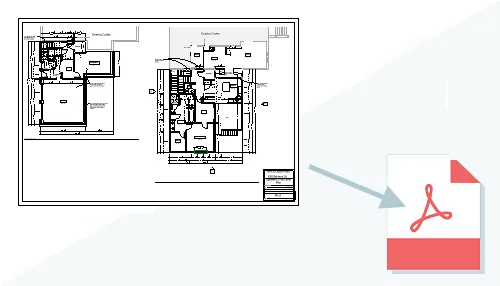
2、墙增强功能
Revit 2022 对墙体功能进行了增强,支持创建锥形墙图元,并可仅显示墙的核心层。通过可变宽度墙类型,用户可以在“墙类型”属性中定义锥角,并根据需要设置墙总宽度的测量位置,例如墙顶、墙底或基础位置;同时还可在平面视图中隐藏非核心墙层,提升图纸表达的清晰度。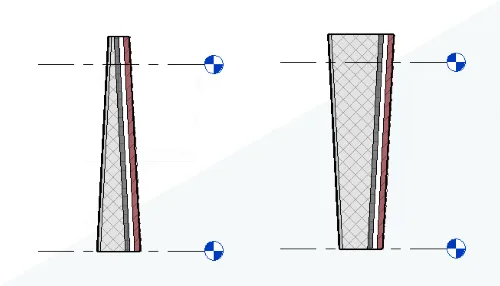
3、关键字明细表中的共享参数
在关键字明细表中使用共享参数,可以更方便地批量填充和修改模型图元属性。该功能支持通过关键字控制族中几何图形、可见性及参数值,对于需要大量参数管理的项目非常实用。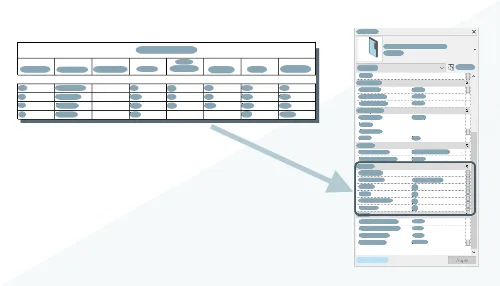
4、改进的 FormIt 互操作性
Revit 2022 加强了与 FormIt 的互操作能力,便于在概念设计阶段与深化设计阶段之间平滑衔接。导入 FormIt 模型后,相关几何数据可以更好地保留,进一步优化设计协作流程。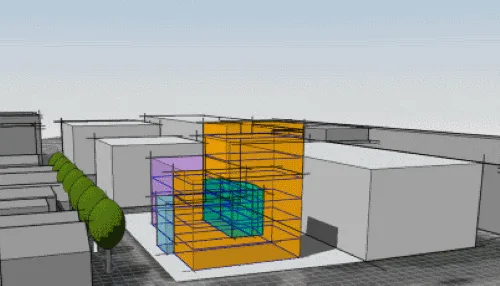
5、链接 Rhinocerous®(3DM)文件
支持将 3DM 文件链接到 Revit 模型中,方便与 Rhino 工作流协同。链接方式下,源文件更新后可重新加载到模型中,适合需要持续修改和协作的项目。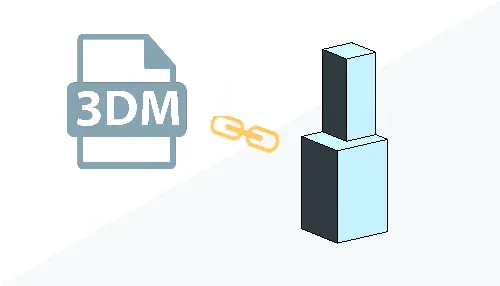
6、多重引线标记
当需要同时标记同一类别的多个图元时,可使用多重引线标记。引线会自动关联到对应主体,并可通过编辑标记显示所参照的主体数量。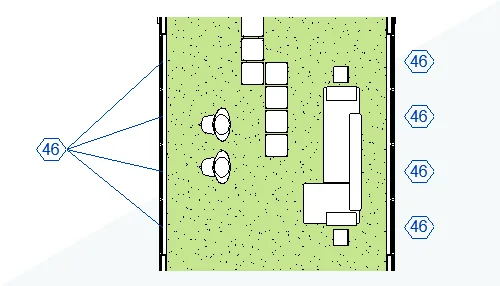
7、旋转的标记
标记属性新增“角度”参数,用户可直接旋转标记位置,适用于统一调整多个标记方向的场景。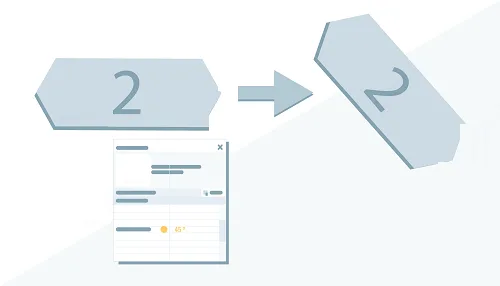
8、多值指示
当选择、计划或标记多个图元时,如果参数值不同,系统会显示为“<可变>”或自定义文本,而不再是空白,这让属性读取和图纸表达更加直观。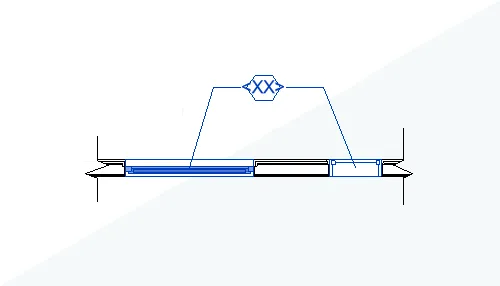
9、移动钢筋集中的钢筋
新版支持对选定钢筋集或钢筋系统中的单根钢筋进行移动、删除和重置,便于避免与其他构件发生冲突,同时保持整体钢筋逻辑不被破坏。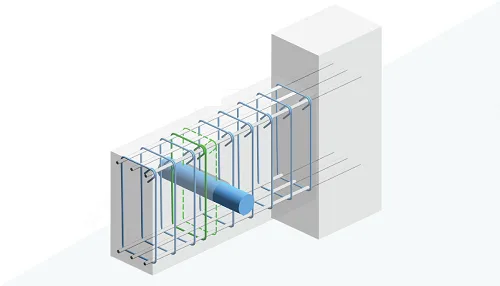
10、按两点更快、更精确地放置钢筋
通过指定两个点定义钢筋形状的边界框,可以更快速地放置单根钢筋或钢筋集;对于单段直筋,还可直接指定尺寸和方向,提升钢筋布置效率。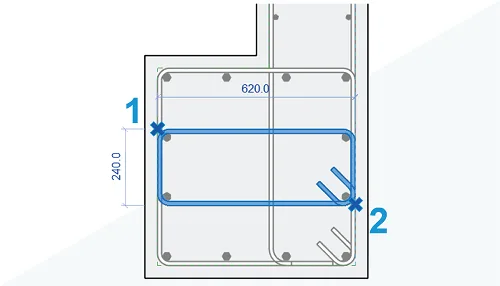
11、使用实际钢筋直径对钢筋建模
Revit 2022 支持使用实际钢筋直径进行建模,更适合碰撞检查和复杂混凝土构件建模,尤其适用于大直径钢筋较多的项目。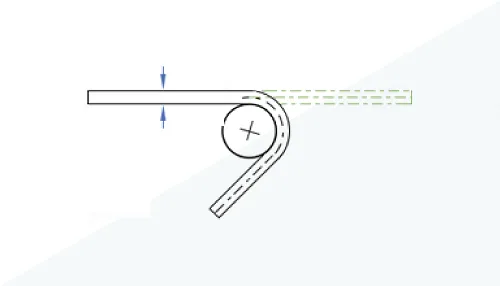
软件特色
过滤器中的 OR 条件
创建支持 AND 和 OR 组合规则的视图筛选器,并可通过嵌套条件提升筛选灵活性。
三维视图中的标高
在三维视图中显示标高,便于查看和理解项目中的重要基准高度。
双填充图案
在裁剪视图或曲面中同时应用前景和背景填充图案,更准确地表达设计意图。
未裁剪透视图
支持使用全屏未裁剪透视图进行浏览,可结合缩放、平移和动态观察自由查看模型。
自定义钢结构连接
通过专用工具创建钢结构连接,满足更细致的钢结构建模需求。
多显示器支持和选项卡式视图
支持可停靠、平铺和多显示器查看,帮助用户更高效地组织工作空间。
钢结构工程文档
可为结构钢创建更准确的工程文档,并支持详细的钢结构连接表达。
复杂的管道网络
优化复杂管道网络的压降分析,支持循环系统的一级和二级分离。
由形式钢筋形状匹配
可匹配现有钢筋形状族,或基于自由形式钢筋几何图形创建新的钢筋形状族。
其他功能
Revit 2022 支持将二维视图和图纸直接导出为 PDF 文件,既能单独输出,也能合并多个视图和图纸统一导出;批量导出时还可设置命名规则,方便项目归档与协同管理。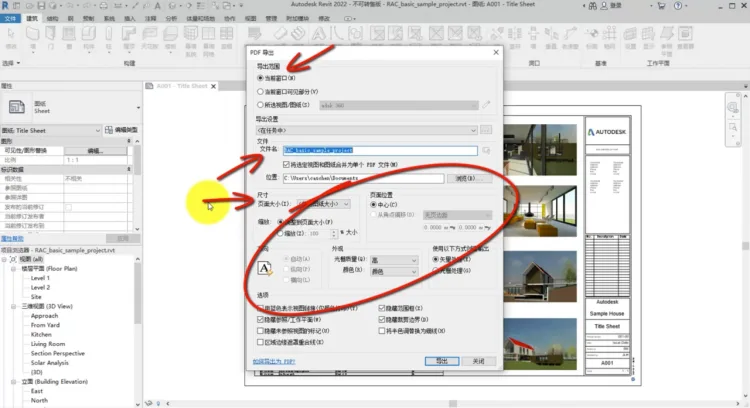
锥形墙的绘制
新版支持创建可变宽度墙类型,也就是锥形墙,并可在“墙类型”中定义锥角。用户还可以设置墙总宽度的测量位置,如顶部、底部或基础位置。这个功能不仅适用于建筑墙体,也能为异形构造提供更多表达方式。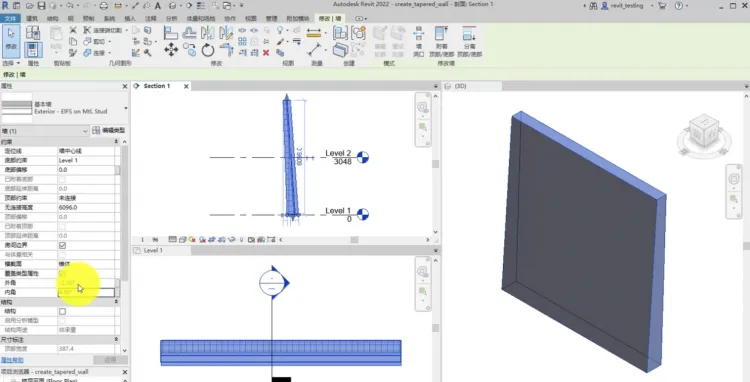
关键字明细表
对于需要批量管理族参数或统一控制模型数值的项目,关键字明细表非常实用。它的核心思路是:先在族中建立共享参数,再通过明细表中的关键字,将一组参数值批量分配给对应类型。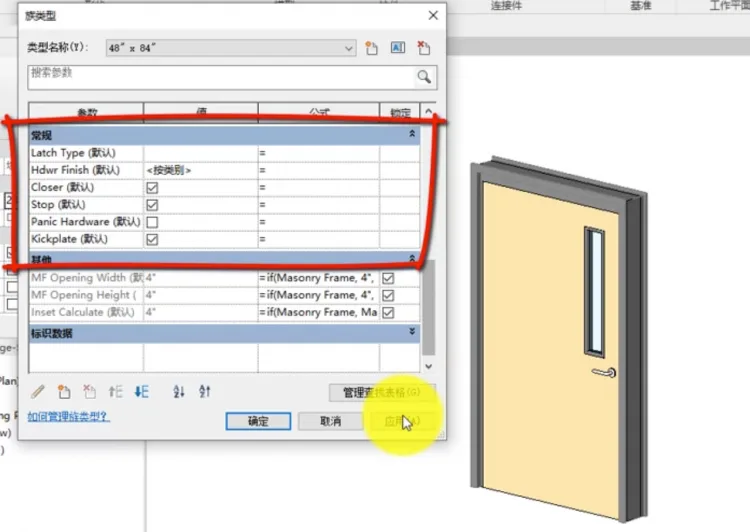
➤ 在项目中创建明细表,并设置“明细表关键字”作为分类依据。
➤ 在明细表字段中添加需要统一控制的参数。
➤ 为不同类型录入对应参数值,后续只需选择关键字即可自动带出相应数据。
➤ 选中对应关键字后,相关共享参数会自动更新,适合参数量较大的项目管理。
这种方式类似于把参数集中管理在表格中,再统一写回模型,对于需要高频录入参数的项目来说效率更高。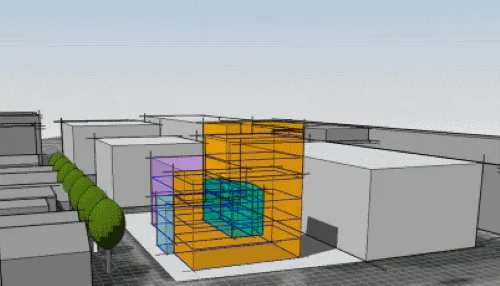
增强了和 Rhino 的联动
Revit 2022 进一步增强了与 Rhino 的协同能力,支持将 3DM 文件链接或导入到 Revit 模型中,便于建立更顺畅的 Rhino-Revit 工作流。若采用链接方式,源文件更新后可重新加载到项目中,适合持续迭代的设计场景。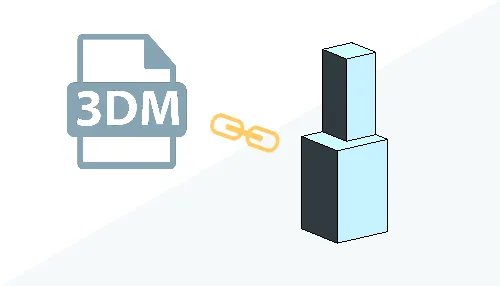
标记、标注和修订功能的改进
➤ 多重引线标记可用于同一类别多个图元的统一标注,适合家具、构件等批量表达场景。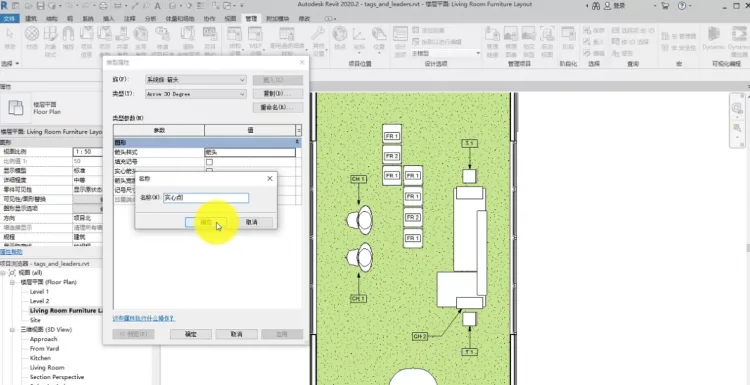
➤ 多类别标记支持更多可标记图元,公共参数和共享参数都可以显示在标记标签中。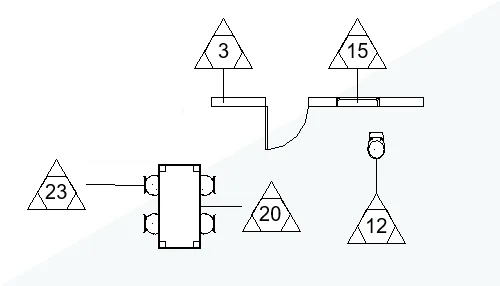
➤ 标记支持批量旋转,可通过“角度”参数快速调整方向。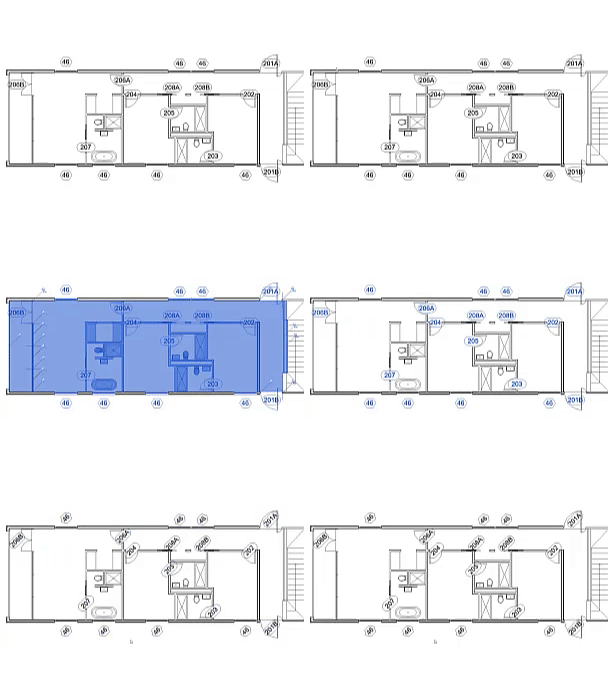
➤ 多个图元参数不同的时候,系统可显示为“<可变>”或自定义字符串,便于图纸和明细表读取。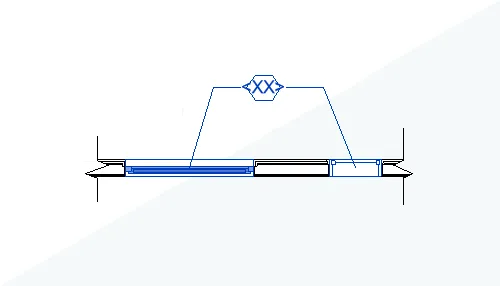
➤ 新版本支持幕墙竖梃标记,细化了幕墙构件的表达。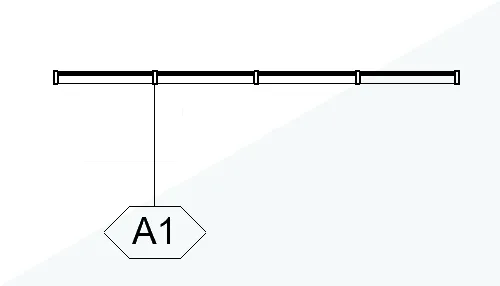
➤ 尺寸标记支持自动添加前缀和后缀,方便满足统一出图要求。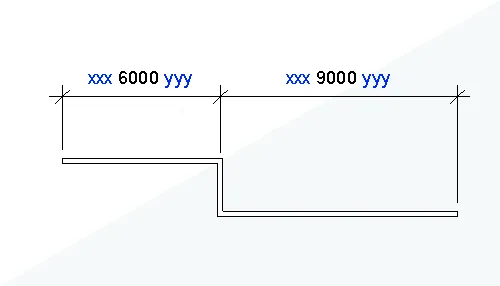
➤ 高程点坡度注释可直接放置在坡度图元上,提升图纸规范性。
➤ 自定义修订编号可用于不同项目标准,支持设定最小位数并进行序列管理。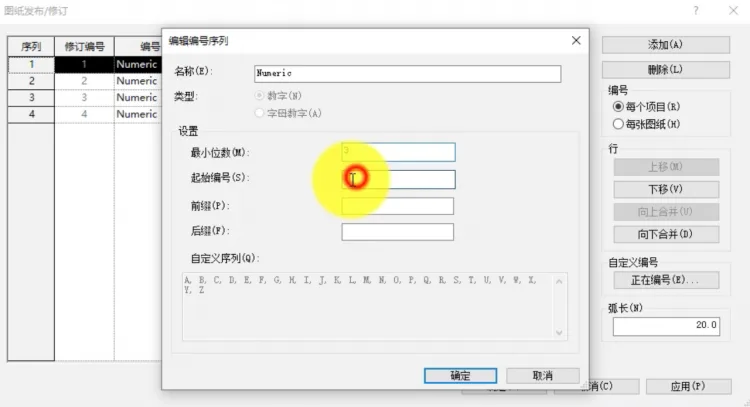
钢筋功能的改进
➤ 新增钢筋编辑命令,可对钢筋集或区域钢筋系统中的单根钢筋进行独立调整,减少与其他构件的冲突。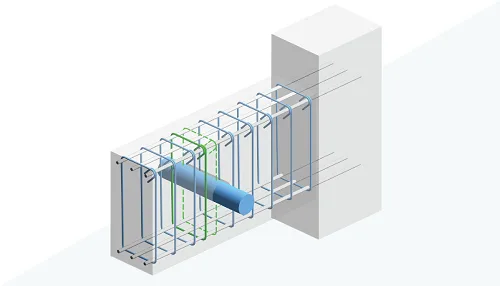
➤ 支持按两点放置钢筋,可快速定义钢筋边界框并提升布筋效率。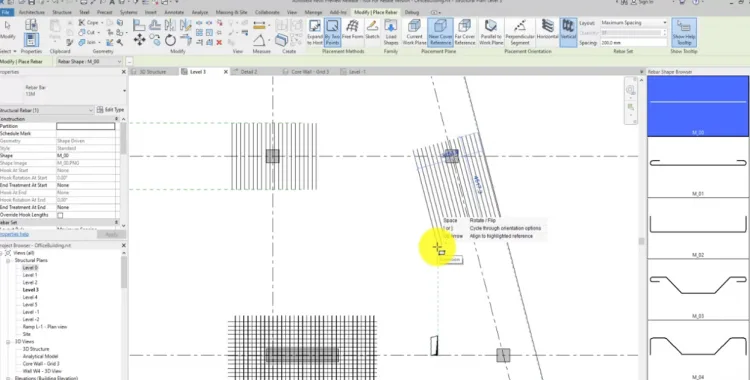
➤ 可使用实际钢筋直径进行建模,更适合碰撞检查和复杂构件设计。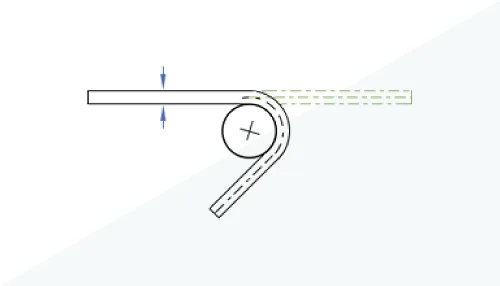
系统分析负荷报告
在系统分析中选择“HVAC 系统负荷和尺寸调整”,可生成新的复核报告,用于查看机械系统的负荷、湿度等信息,便于后续优化系统尺寸。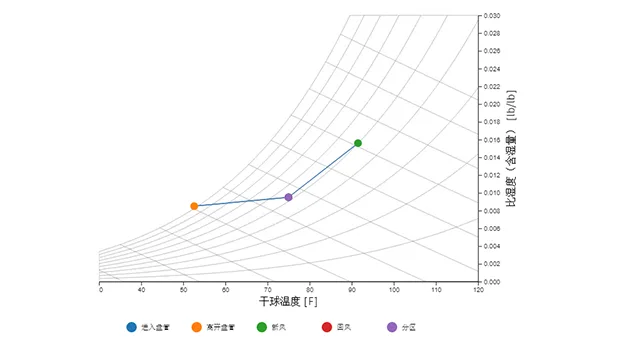
新的人员流动分析
Revit 2022 对路径分析功能进行了扩展,支持多条路线分析,并新增了辅助路线分析相关族。人员流动工具包可用于生成多路径、单向指示、空间占用和空间栅格等分析内容,帮助用户更直观地评估空间通行效率。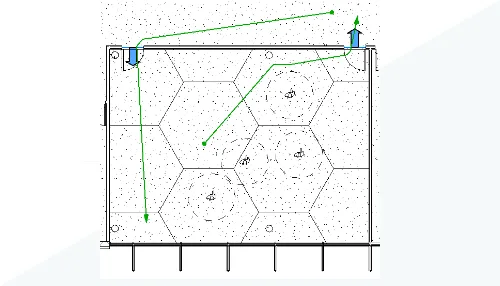
共享二维视图
过去 Revit 更偏向共享三维视图,而在新版本中,用户也可以共享二维视图。协作者可直接在共享视图中添加注释和回复,更适合远程协同审图与沟通。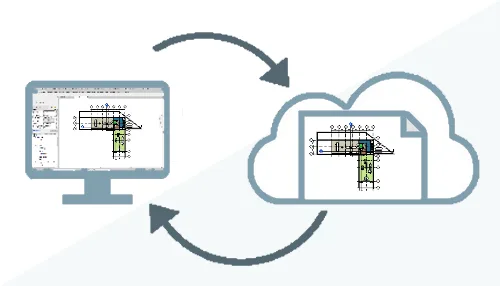
钢结构功能更新
2022 版支持根据钢轮廓属性、钢材等级和构件端力等条件,自定义钢结构连接类型与连接规则。用户还可以结合标准规则创建连接库,并借助 Dynamo 实现更灵活的自动化放置。
明细表功能改进
➤ 跨图纸拆分明细表:当明细表内容较长时,可将其拆分并分别放置到不同图纸上,出图更灵活。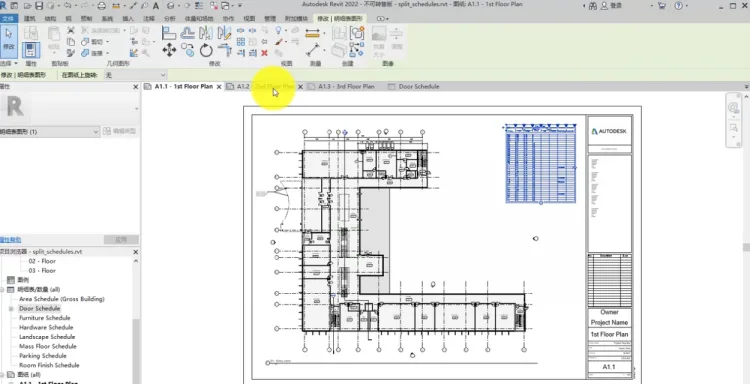
➤ 明细表支持导出为 CSV 格式,便于后续数据整理和统计。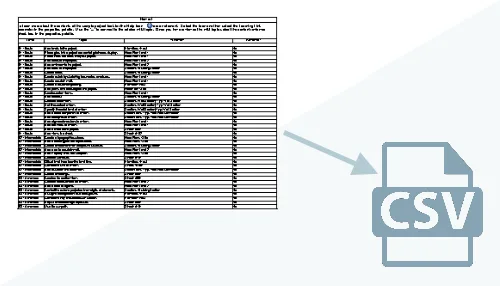
➤ 配电盘明细表模板支持基于配置启用自动着色,提升电气图表的可读性。
➤ 新的明细表可添加“工作集”参数,便于多人协作项目管理。
➤ 改进了族过滤功能,明细表和材质提取时可按族和类型参数进行筛选。
➤ 增加了参数名称、参数类型等过滤条件,提升筛选效率。
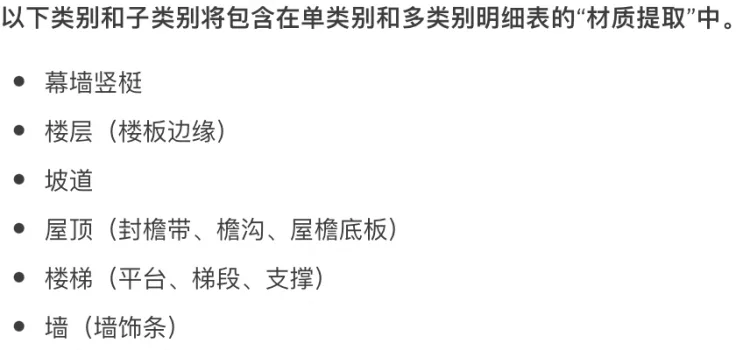
➤ 多类别明细表支持更多系统类别和子类别可选。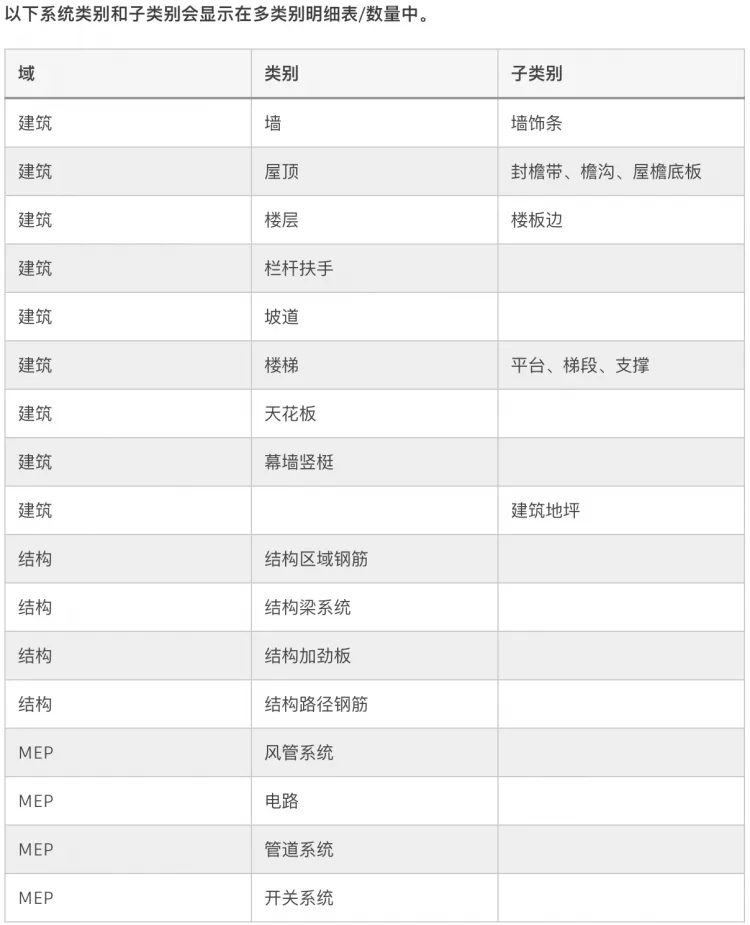
增强的平面/参照平面导入功能
导入的 3DM 和 SAT 文件如果包含参照平面,也可以一并导入到 Revit 中,便于对导入模型进行尺寸标注、捕捉和对齐,提升定位精度。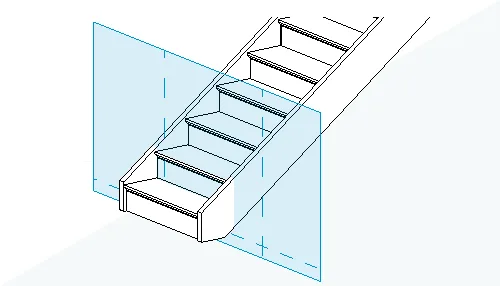
三维视图的网格功能
在三维视图属性的“图形”设置中,可启用网格显示并进行编辑,方便在三维环境下查看和调整模型网格。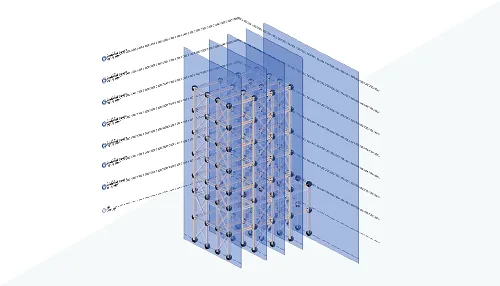
PRC 功能的增强
Revit 2022 增强了 PRC 功能,新增更多人物、车辆和家具内容,并优化了真实视图下的显示效果。非渲染视图中采用更简化的表现方式,以兼顾性能与视觉效果。
新增的模型类别
新增了多个模型类别,支持在视图中剖切和标记,包括食品烹调设备、医疗设备、消防系统、垂直循环、视听设备、标志、硬结构和临时结构等类别。同时,基础设施相关族类别也得到了扩展,为道路、桥梁等基础设施建模提供更多可能。
衍生式设计
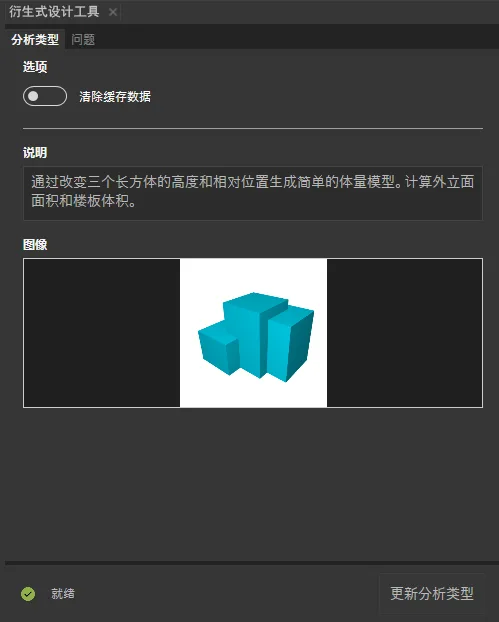
衍生式设计是 Revit 近几个版本持续强化的重要功能,它改变了传统“先构思、后建模”的方式,通过设定设计参数和目标,由计算机自动生成并筛选多个方案,再根据结果不断优化,帮助设计人员更快找到符合要求的解法。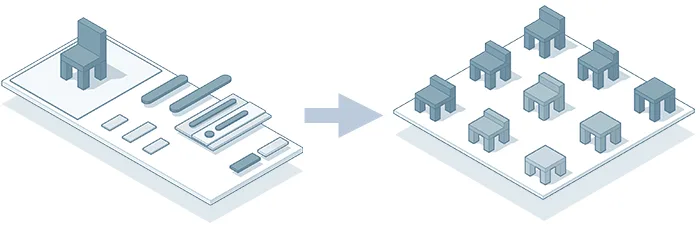
Revit 2022 中的衍生式设计功能进一步完善,用户无需依赖复杂脚本即可输入设计标准,并以迭代方式生成方案。功能入口位于“管理”选项卡的“衍生式设计”面板中。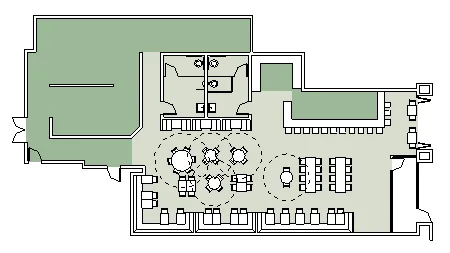
例如在餐厅布局中,衍生式设计可以围绕座位数量、间距和通行条件生成不同方案,帮助设计者在效率与舒适度之间找到平衡。
通过“浏览结果”对话框,可以逐一检查候选方案,并选择更符合目标的布局。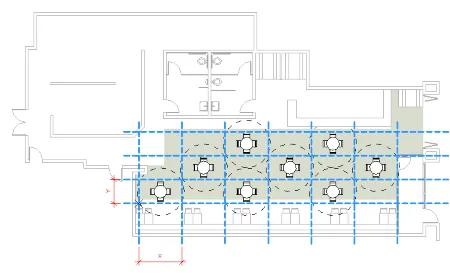
完成布局后,还可以结合行进路径工具继续分析空间中的交通流线。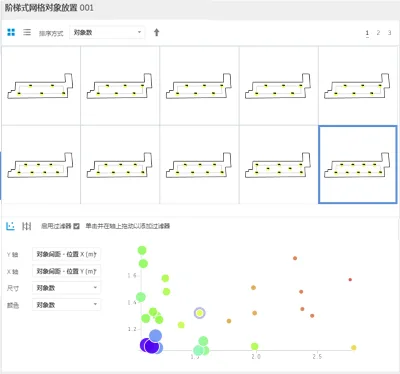
在自定义分析中,可以关联分析数值,并将当前输入保存为其他分析的默认值,也可将变量输入切换为常量值。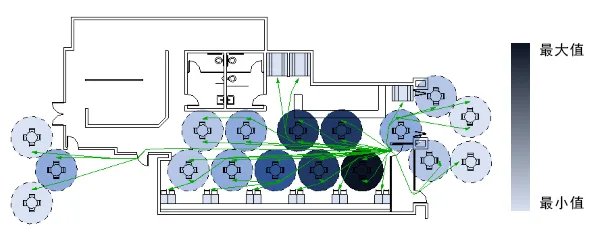
新版将“输入”部分拆分为“变量”和“常量”,便于清晰区分哪些参数会变化、哪些保持不变。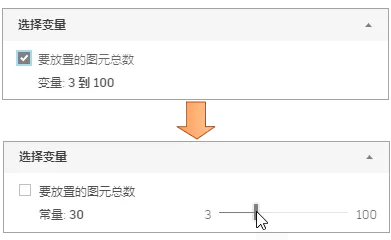
同时,新版还支持通过 Dynamo 构建更复杂的分析模型,相关工具会显示在 Dynamo 右侧面板中,方便直接创建或更新分析模型。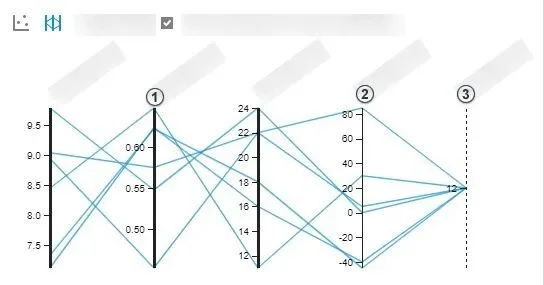
总的来说,Revit 2022 在 PDF 导出、墙体建模、标注管理、钢筋处理、协同分析和生成式设计等方面都有不少提升,适合需要高效建模、规范出图和团队协作的建筑设计项目使用。
其他小更新
还有一些改进虽然不算特别显眼,但在日常建模和出图中也很实用,主要包括:
➤ 详图索引视图可选择在删除父视图后保留。
➤ 系统会记住各类修改工具的操作选项,例如镜像、复制、对齐、阵列等。
➤ 可为自由形式钢筋指定不同形状。
➤ 每次放置钢筋时,会自动记住放置方向、放置面和钢筋形状设置。
➤ 二维视图中的钢筋显示性能有所提升。
➤ “加载 Autodesk 族”新增导航图元,便于快速浏览内容。
➤ 增加了 67 个 Dynamo 节点。
➤ 基于房间或空间的系统分析新增导出为 gbXML 的工作流。
➤ 嵌套族中的注释加载到项目后,可显示在平面图中。
➤ MEP 预制功能得到改进,支持分支偏移、对正和设备映射等操作。
➤ 视图过滤器支持批量选择和替换多个过滤器。
➤ 修复了大比例图纸导出时小图元丢失的问题。