
AutoCAD 2024 是 Autodesk 推出的一款专业计算机辅助设计软件,广泛应用于建筑、工程、制造等领域。软件支持 2D 绘图、3D 建模、注释标注、图层管理、块与外部参照、布局输出、云端协作以及数据提取等功能,能够满足日常设计与协同工作的多种需求。
安装步骤
1. 下载 AutoCAD 2024 安装文件。
2. 鼠标右键点击“AutoCAD_2024_Simplified_Chinese_Win_64bit_dlm_002_002.sfx”,选择“以管理员身份运行”。
3. 选择自动解压路径后,点击“确定”。解压完成后可删除该文件。
4. 安装包开始自动解压,请耐心等待。
5. 软件初始化中,请继续等待。
6. 勾选“我同意使用条款”,然后点击“下一步”。
7. 选择安装路径后,点击“下一步”。如无特殊需求,建议保持默认路径。
8. 软件正在安装,请耐心等待安装完成。
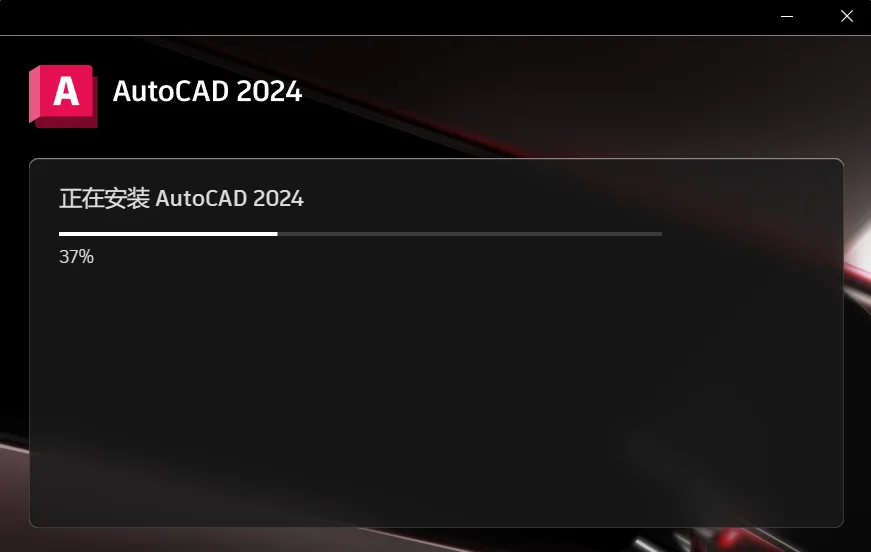
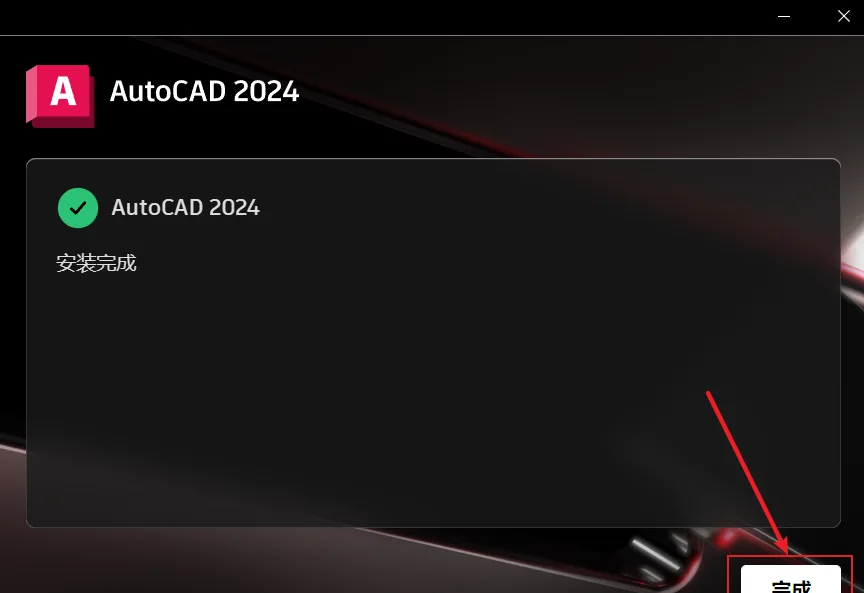
9. 安装完成后,点击“稍后”。
10. 点击“完成”。
首次启动
11. 打开程序目录,找到“acad.exe”并启动软件。
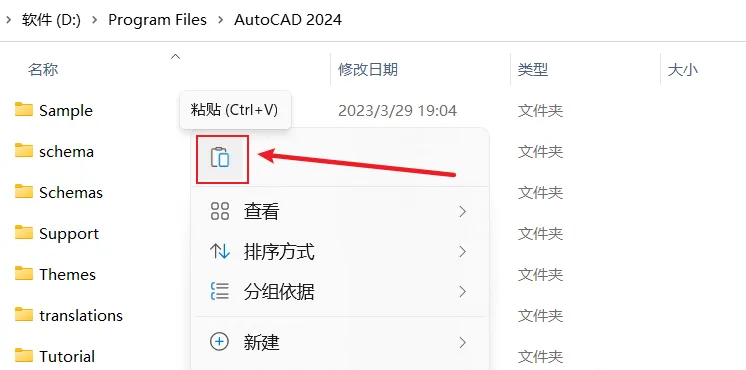
12. 双击打开软件。
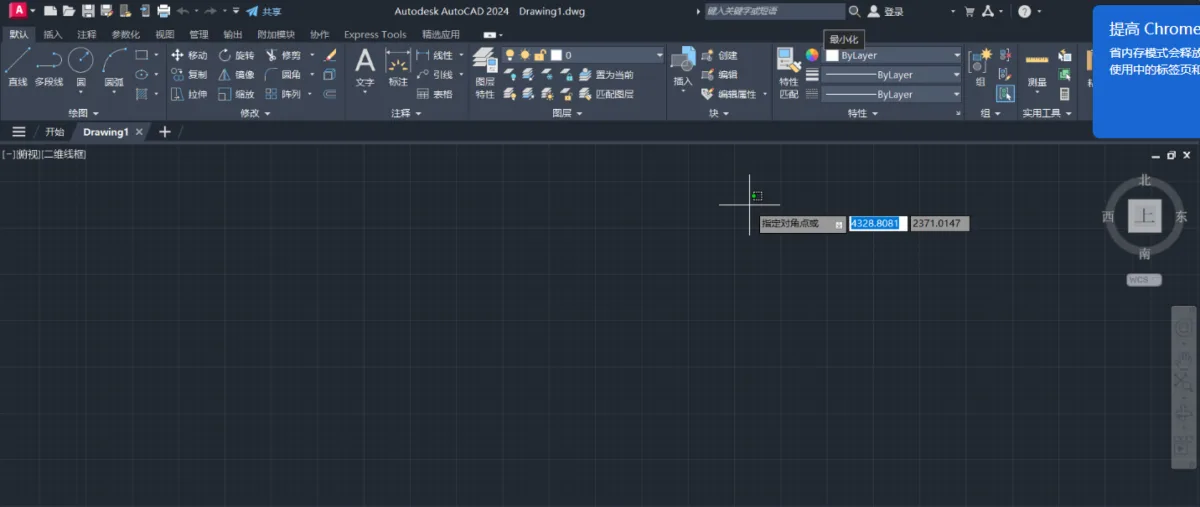
13. 等待软件启动完成。

14. 进入主界面后,即表示软件已成功安装并可正常使用。
AutoCAD 2024 的新增功能
了解 AutoCAD 2024 版本带来的主要更新与功能改进。
亮点功能
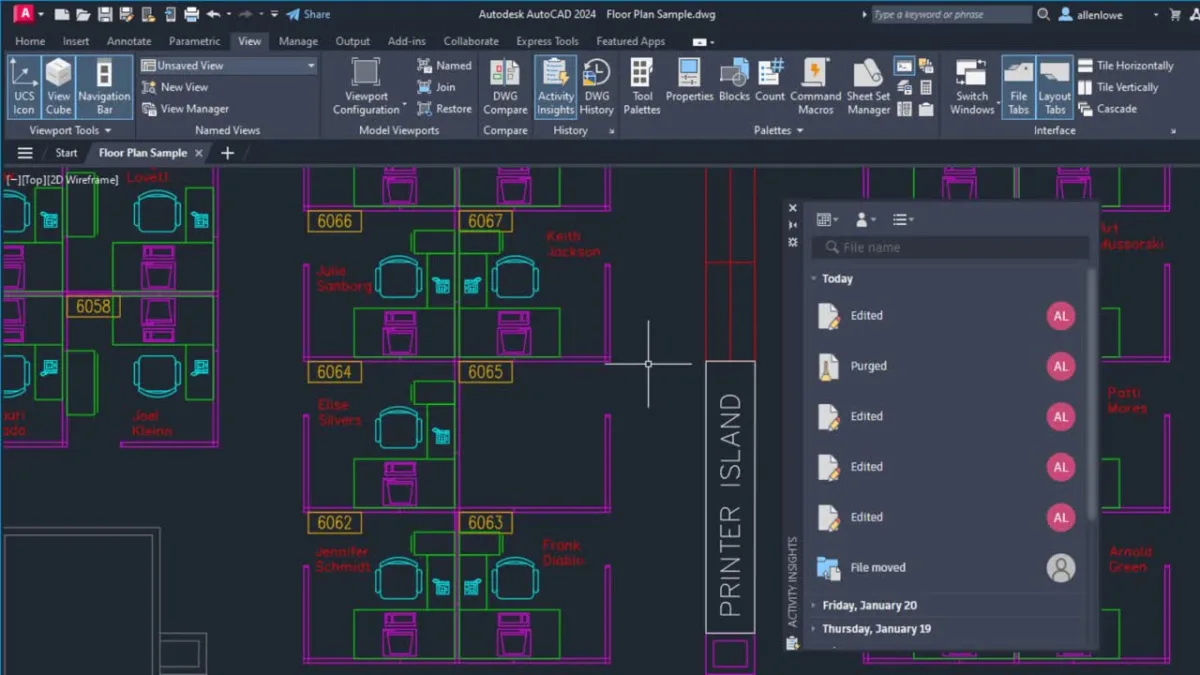
新功能概述(视频)
本视频介绍了本版本中的主要增强内容,便于快速了解 AutoCAD 2024 的更新重点。
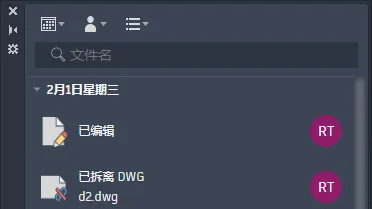
活动见解
“活动见解”可以帮助用户查看自己或他人对图形文件进行过的操作记录,便于追踪设计过程和协作内容。
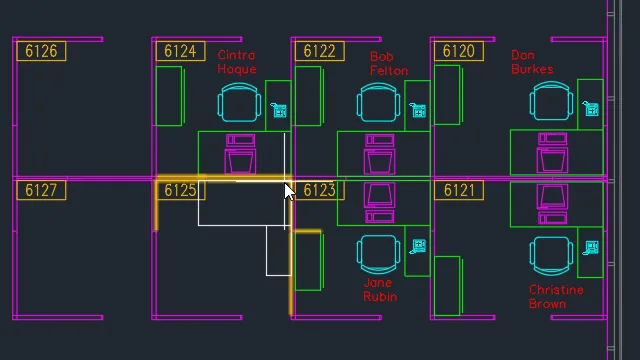
智能块:放置
新的“智能块”功能可根据历史放置位置提供更合适的放置建议,让块插入更加高效。
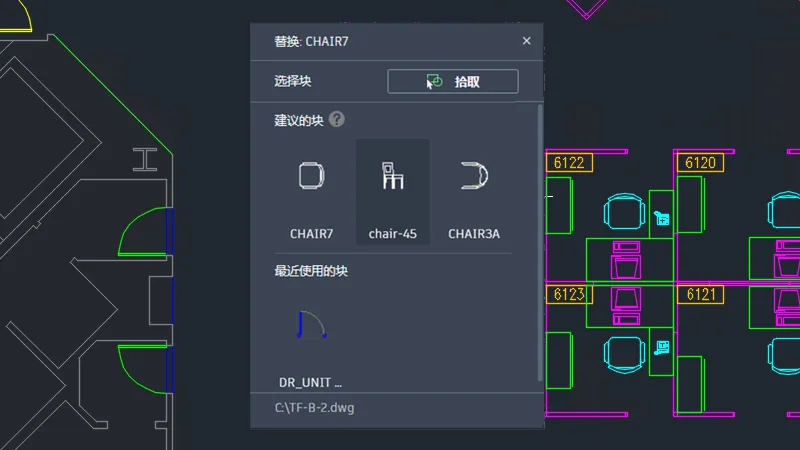
智能块:替换
用户可通过建议块选项板,快速替换图形中的指定块参照,提升修改效率。
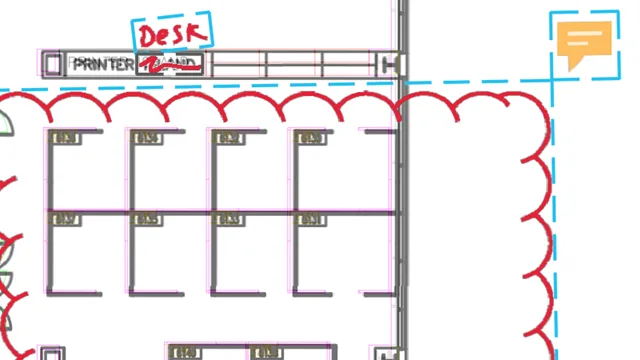
标记辅助
本版本对“标记辅助”进行了优化,使标记内容更容易导入图形中,协作流程更加顺畅。
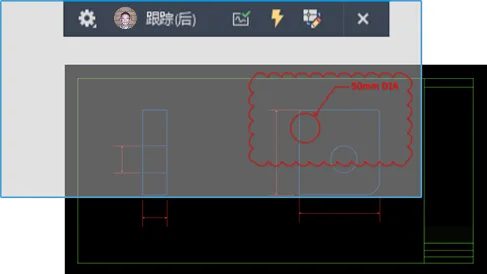
跟踪更新
跟踪环境进一步增强,工具栏新增 COPYFROMTRACE 命令以及相关设置控件,操作更直观。
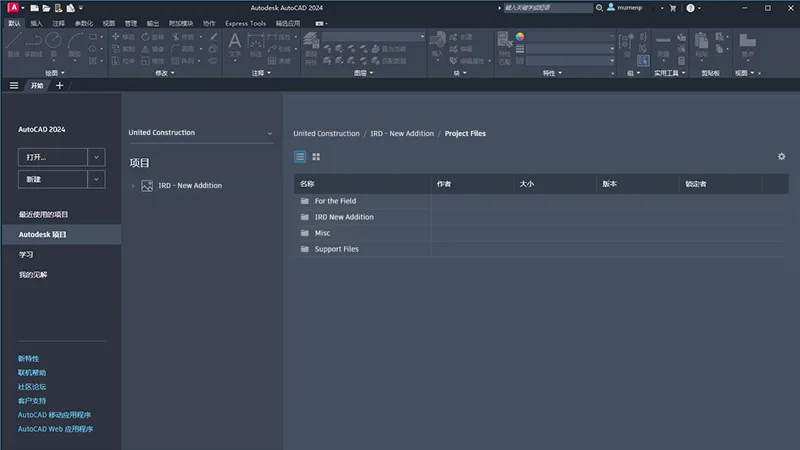
Autodesk Docs 的改进
针对存储在 Autodesk Docs 中的图形,优化了“开始”选项卡中的性能与导航体验,查找和打开文件更高效。
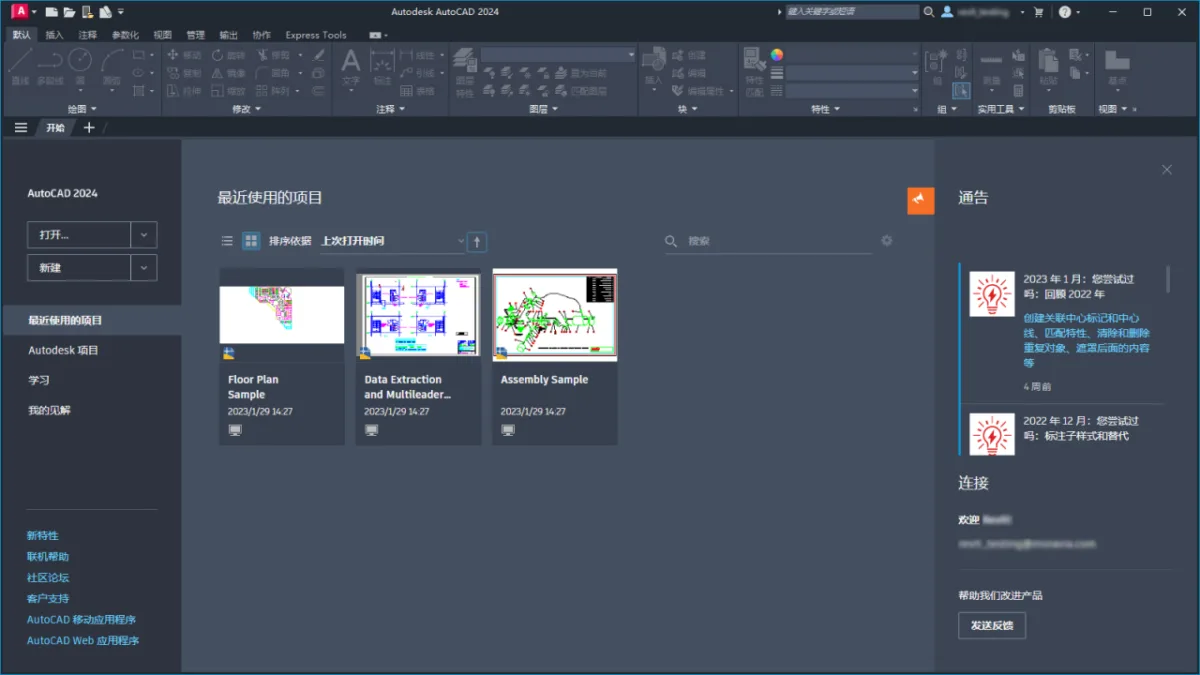
“开始”选项卡更新
“开始”选项卡持续优化,新增最近使用图形的排序与搜索功能,便于快速定位项目文件。
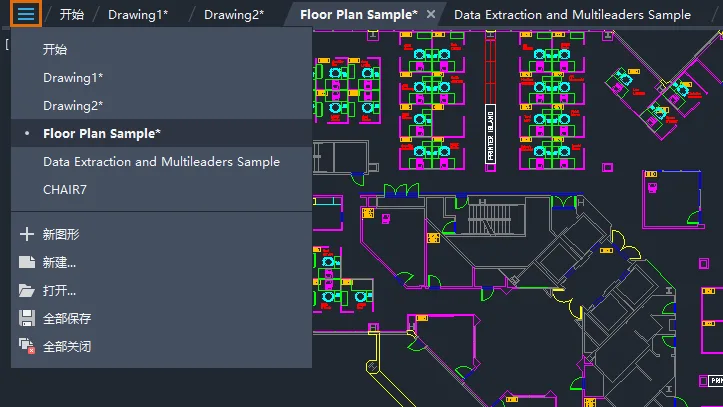
“文件”选项卡菜单
新增“文件”选项卡菜单,可用于切换图形、创建或打开文件、保存全部图形以及关闭全部图形等常用操作。
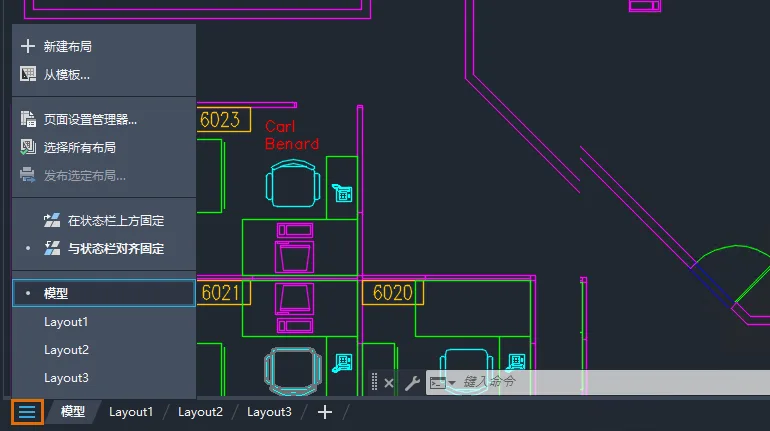
“布局”选项卡菜单
“布局”选项卡菜单也进行了更新,可用于切换布局、从模板创建布局以及发布布局等操作。
其他增强功能
PDFSHX 系统变量:将 PDFSHX 设置为 2 后,导出为 PDF 时会保留使用 SHX 字体的文字对象作为隐藏文字,从而便于在 PDF 中搜索和选择。
图纸集管理器改进(Web):以下为适用于 Web 的图纸集管理器新增或优化的功能。
- 自动图纸集锁定管理
- 支持选择多张图纸进行发布
- 可发布为多图纸 PDF 或单图纸 PDF
- 支持控制 PDF 文件名和保存位置
- 支持在发布和电子传递时覆盖现有文件
- 支持控制电子传递文件名和位置
- 支持控制新图纸位置
- 选项板中新增“打开图纸集”按钮
三维图形:以下为“着色(快速)”和“带边着色(快速)”视觉样式的改进内容。
- 支持 Map 3D 和 Civil 3D
- 支持大坐标系
- 支持栏选、套索和多边形选择
- 支持图纸空间显示
- 支持点云显示
- 优化线宽显示
- 可暗显外部参照和锁定图层
- 稳定性、视觉效果和性能进一步提升
二维图形:以下为二维图形系统的优化内容。
- 提升含光栅图像或区域覆盖图形的平移性能
- 提升跟踪背景、标记输入、标记辅助和 ViewCube 的显示性能
- 提升布局切换速度
注: 启用硬件加速可以进一步提升 AutoCAD 的性能和响应速度。
此版本中的安装变化
AutoCAD 2024
AutoCAD LT 安全选项
AutoCAD LT 的联机部署新增了安全设置,可用于控制在 AutoCAD LT 中运行可执行文件的限制。
选项已删除
“允许从 Autodesk 产品内访问 Autodesk Account” 已过时,并已从“展开自定义”配置中移除。
Autodesk Access
新的桌面更新方式可帮助用户更快完成产品更新,并逐步替代 Autodesk 桌面应用程序(ADA)。Autodesk Access 让用户和管理员能够更灵活地管理产品更新。
注意:Autodesk Access 在 Mac 上不可用。
Inventor 互操作性组件按需安装
AutoCAD 中的模型文档需要 Inventor 互操作性组件(以前称为 Inventor Server)。在早期版本中,该组件默认安装;从 AutoCAD 2024 开始,系统会在需要时提示安装,例如首次使用模型文档命令、导入 Inventor 文件或打开由 AutoCAD Mechanical 工具集创建的图形时。
这样可减少安装体积,并改善大多数用户的安装体验。有关模型文档的更多信息,请参见相关帮助文档。
注意:Inventor 互操作性组件默认随 AutoCAD Mechanical 工具集一起安装。
One AutoCAD 2024 安装补充
此部分内容提供常见安装问题的补充说明,可与 Autodesk 的通用安装和许可文档配合参考。
大多数安装流程均适用于所有 Autodesk 产品。
- 面向个人的安装:了解如何下载、配置和安装软件。
- 面向管理员的安装:了解如何在网络环境中管理许可和部署设置。
- 使用 Autodesk Account:在 Autodesk Account 中管理产品、配置、用户和付款信息。
AutoCAD、AutoCAD LT 和专用工具集
- 自定义单机版安装和部署之间有何区别?
- 可用于安装的工具有哪些?
- 如何获取本地脱机帮助?
- 如何安装和卸载语言包?
- 如何在部署中包含自定义配置文件(.arg),包括支持文件搜索路径和模板设置?
- 自定义安装中有哪些选项?
- 如何卸载产品?
AutoCAD 和 AutoCAD LT
- 如何在部署中禁用“移植自定义设置”?
AutoCAD for Mac 和 AutoCAD LT for Mac
- 以静默方式安装
- AutoCAD for Mac 是否支持网络部署?
- 如何获取本地脱机帮助?
- 是否可以恢复所有默认设置?
One AutoCAD 专用工具集
此部分内容补充了专用工具集的常规安装和许可说明。
AutoCAD Architecture 和 AutoCAD MEP
- 安装后删除内容包
- 为内容包创建桌面快捷方式
- 联机展开:设置共享的 AEC 内容
AutoCAD Mechanical
- 联机展开:设置共享工具集库
- 如何在安装后删除标准工具集库?
AutoCAD Electrical
- 安装结构
- AutoCAD Electrical 网络展开
- 针对 AutoCAD Electrical 目录内容配置 SQL Server
- 制造商内容和符号库
AutoCAD Plant 3D
- 安装和配置
- 安装 Autodesk Vault(Plant 项目)
AutoCAD Map 3D
- 安装 Infrastructure Administrator