安装要求
AutoCAD 2025(包括专用工具集)必须安装在 Microsoft 当前支持的 64 位 Windows 版本上。如果 Microsoft 停止支持某个 Windows 版本,Autodesk 也将不再支持在该系统上运行相关产品。建议先安装最新的 Windows 更新,再安装 Autodesk 产品。
如果需要同时安装 AutoCAD 2025 的 Autodesk ReCap Pro,可前往 Autodesk ReCap Pro 官方页面 下载并安装。
如果系统尚未安装 Microsoft .NET Framework 4.8,则在安装 AutoCAD 2025(包括专用工具集)时会一并安装。请注意,Microsoft .NET Framework 4.8 也需要受 Microsoft 当前支持的 Windows 版本。
活动见解(2025 版新增功能)
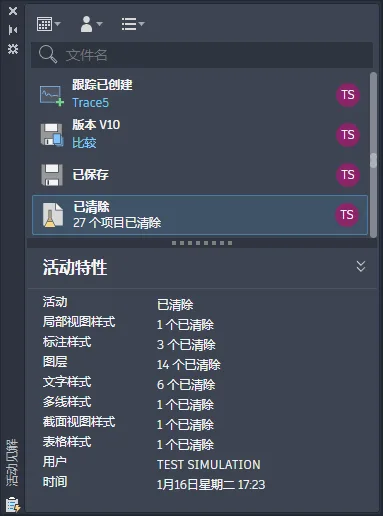
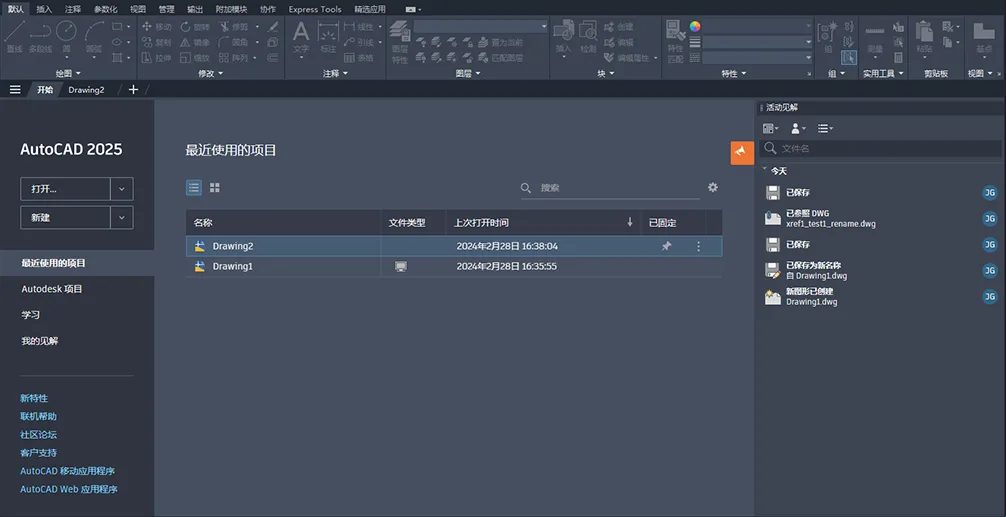
使用“活动见解”功能,可以记录图形活动,并按活动类型、用户和日期筛选事件,从而更清晰地跟踪图形演变并对比历史版本。
在下面的示例中,可以查看从所选“已清除”活动中删除的对象数量及类型等详细信息。
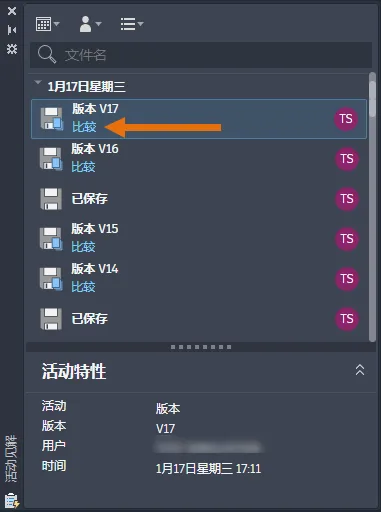
DWG 历史记录已整合到“活动见解”中。因此,当文件保存在支持的云存储服务中(如 Autodesk Docs、Google Drive、OneDrive、Box 和 Dropbox)时,新版本会以“版本”活动的形式显示在“活动见解”选项板中。单击“版本”活动中的“比较”,即可查看当前版本与之前版本之间的差异。
你还可以在不打开文件的情况下查看图形活动。在“开始”选项卡中,单击“最近使用的项目”,选择相应图形后,再点击垂直省略号并选择“查看活动见解”,即可在固定选项板中查看活动详情。
新系统变量
ACTIVITYINSIGHTSSUPPORT – 启用或禁用“活动见解”功能。
废弃的命令
DWGHISTORY – 已不再需要,该功能已包含在 ACTIVITYINSIGHTSOPEN 命令中。
DWGHISTORYCLOSE – 已不再需要,该功能已包含在 ACTIVITYINSIGHTSCLOSE 命令中。
已弃用的系统变量
DWGHISTORYSTATE – 已不再需要,该功能已包含在 ACTIVITYINSIGHTSSTATE 中。
从 Autodesk Docs 输入标记(2025 版新增功能)
除了“标记输入”外,PDF 标记文件现在还可以从 Autodesk Docs 连接到 AutoCAD,帮助绘图人员更高效地查看并合并修订内容。
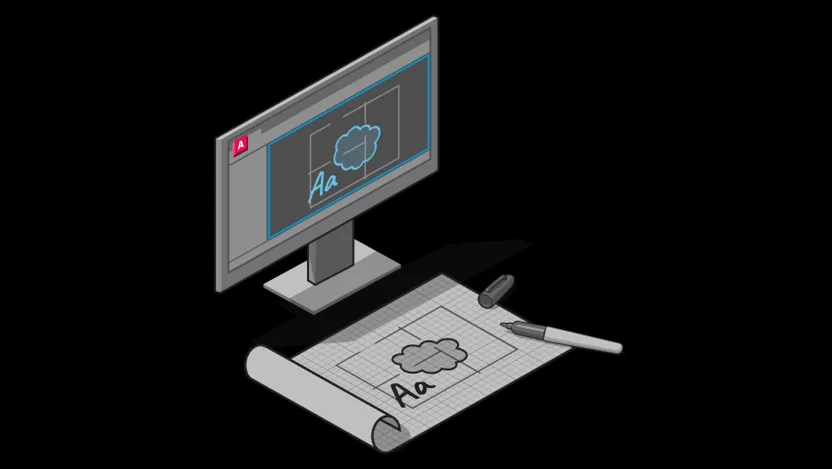
你可以在 Autodesk Docs 中的 PDF 上创建标记,再同步 PDF,这样协作者就能在 AutoCAD 的“跟踪”工作空间中查看这些标记。PDF 标记文件会持续连接到 AutoCAD 图形,后续如果标记内容发生更新,协作者也能在 AutoCAD 中同步看到变更。
智能块:搜索和转换(2025 版新增功能)
AutoCAD 2025 新增了更多“智能块”功能,帮助简化设计流程。现在可以轻松将所选几何图形的多个实例转换为块。
当选择要转换的几何图形后,AutoCAD 会自动查找并高亮显示相同几何图形的所有实例。随后,你可以选择将所选几何图形及其匹配实例统一转换为块。
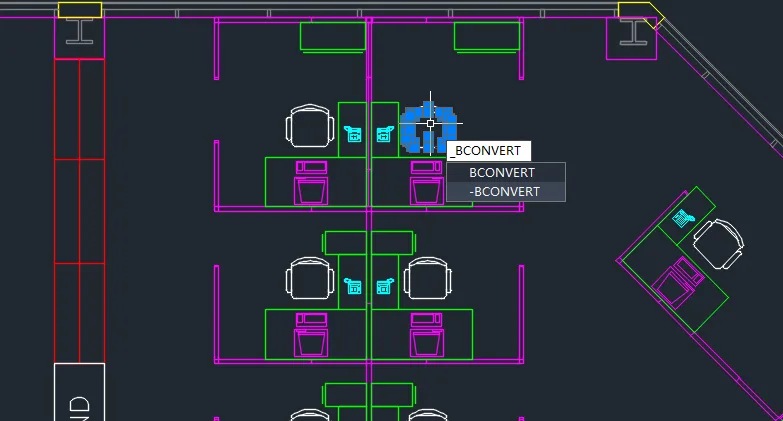
在转换为现有块时,可以从当前图形、最近使用的块,或由机器学习算法在块库中识别出的相似块中进行选择。注:机器学习建议的块仅适用于 AutoCAD。
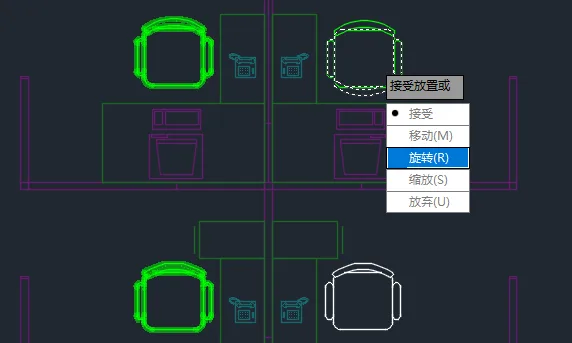
选择现有块定义后,还可以调整比例和旋转,明确所选块定义如何替换找到的实例。
此外,你也可以将源对象或选定实例转换为新块。在“转换”对话框中,通过设置块名和插入点来定义新块。默认情况下,插入点位于所选几何图形的中心。
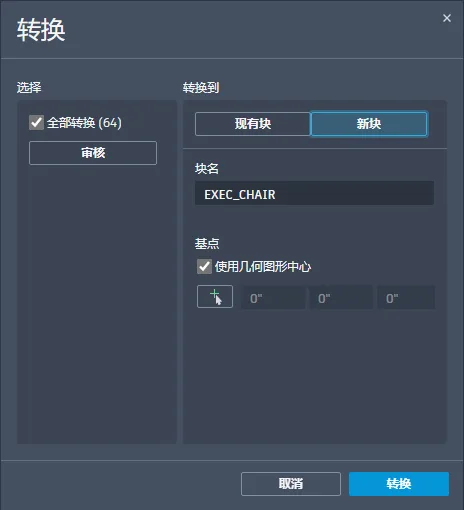
通过快速将重复几何图形转换为块,可以有效减少设计冗余,并为图形整理提供更多灵活性。
新命令
BCONVERT – 打开“转换”对话框,将所选几何图形及相同实例转换为块。
-BCONVERT – 在命令提示下,将所选图元及相同实例转换为块。
新系统变量
BLOCKEXCLUDECOLOR – 为不应转换为块的识别实例设置高亮颜色。
BLOCKINCLUDECOLOR – 为可以转换为块的识别实例设置高亮颜色。
BLOCKTARGETCOLOR – 为用于创建新块定义的指定实例设置高亮颜色。
智能块:对象检测技术预览(2025 版新增功能)
AutoCAD 2025 提供了一项技术预览功能,可利用机器学习扫描图形,识别可转换为块的对象。什么是技术预览?
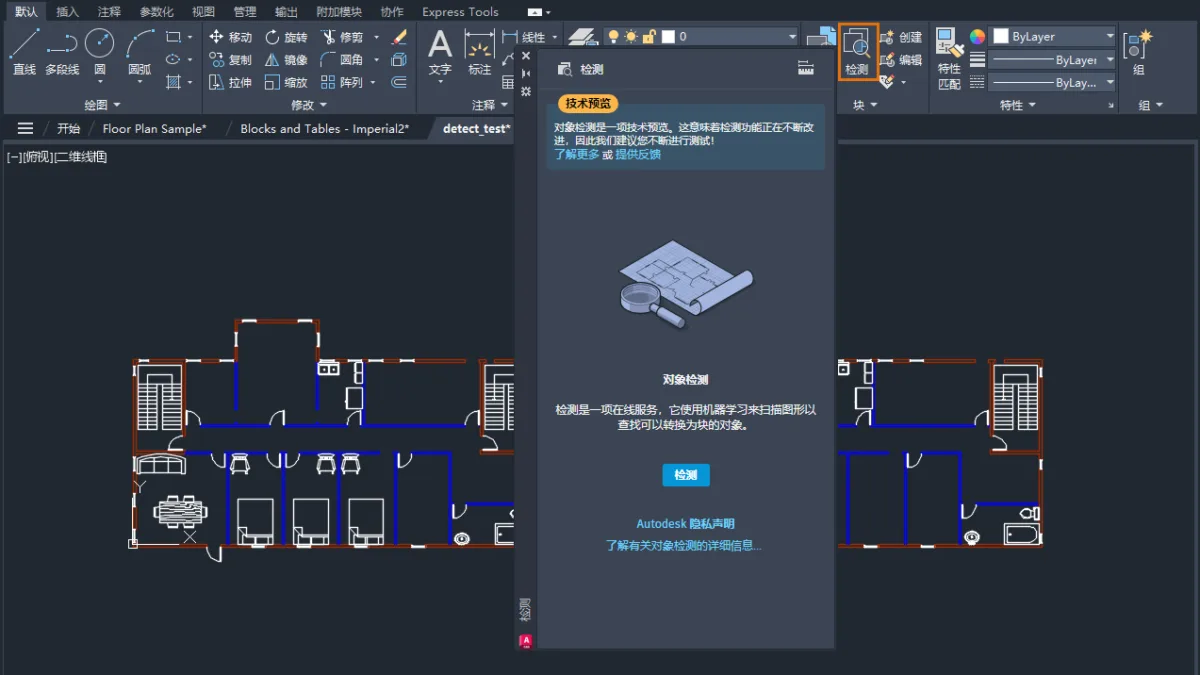
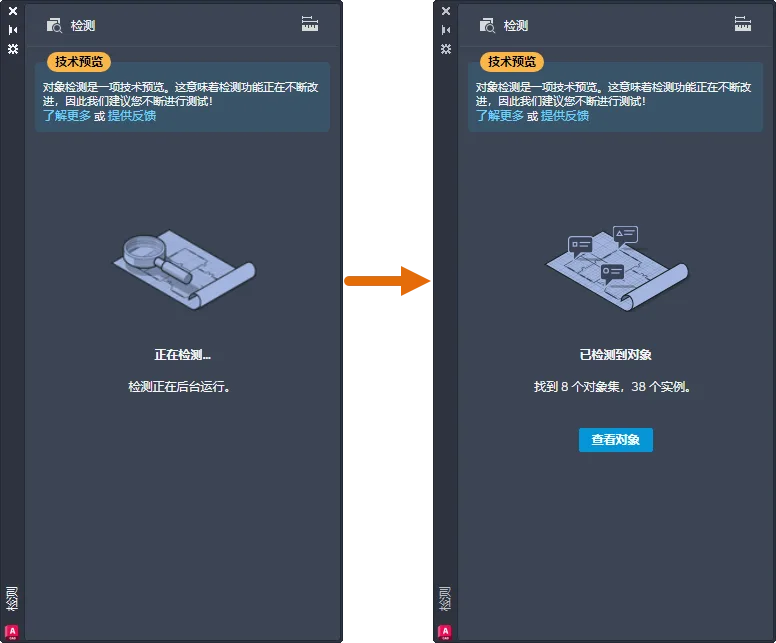
启动对象检测后,图形几何信息会发送至 AutoCAD 机器学习服务进行识别。分析完成后,如果检测到可转换为块的对象,选项板会进行提示。若想进一步检查识别结果,可单击“查看对象”。
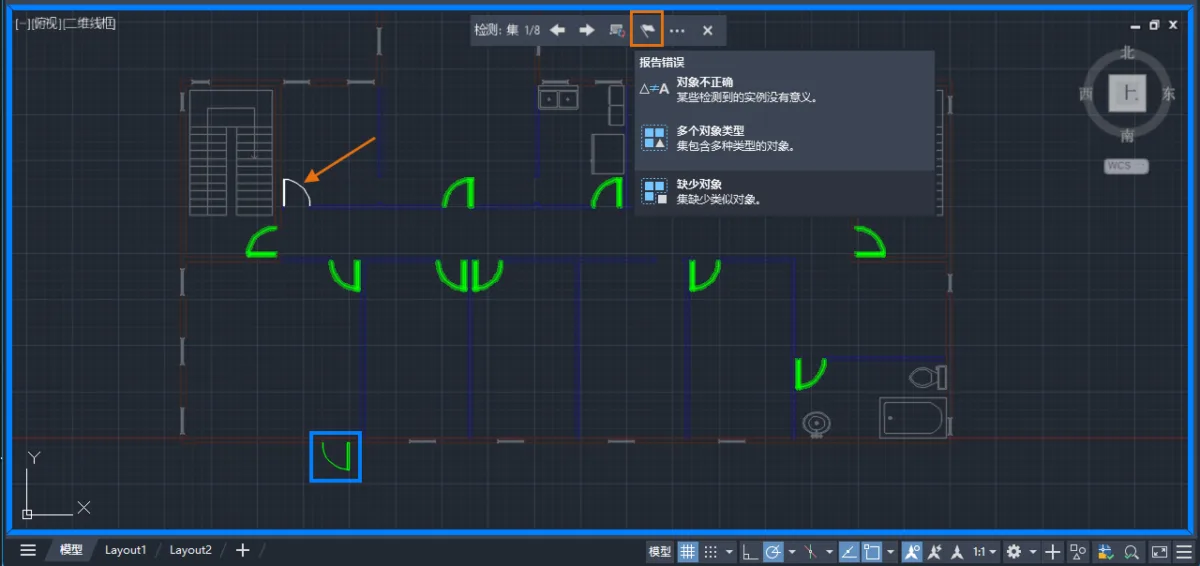
在审阅模式下,“检测”工具栏会显示在绘图窗口顶部,方便你导航和管理检测结果。检测结果会按相似对象集进行分组。每个“集”代表一组可转换为一个块的相似对象实例。
在每个集中,“主”实例会以蓝色边框标示,并在转换为新块时作为块定义使用。若选择转换为现有块,则主实例将用于确定插入比例和旋转。
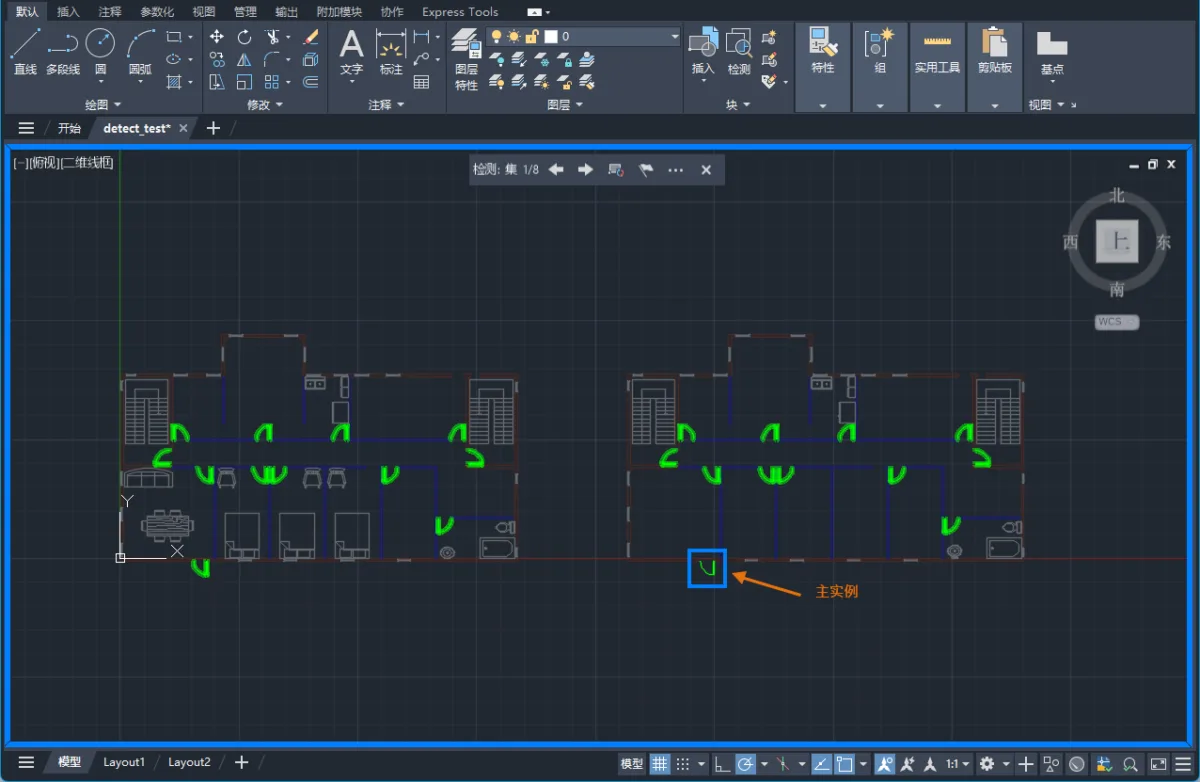
在检测审阅过程中,可能会遇到误判的集或实例。如下例所示,某些类似对象未被正确识别并归入同一集。此时可以使用“检测”工具栏进行反馈。通过提交错误报告,有助于提升机器学习服务的整体性能和准确率。
主要注意事项
“对象检测”属于技术预览功能,后续版本中其检测能力和使用体验将持续优化和增强。
需要注意的是,“对象检测”目前主要针对平面视图图形进行了优化,AutoCAD 可识别的对象类型也会持续扩展。目前,它最适合识别以下对象:
- 单开门
- 双开门
- 坐便器
- 浴缸
- 小便器
- 通用照明符号
注:“对象检测”依赖机器学习算法,因此识别结果可能并不总是完全准确或完整。
为了在持续优化算法时提高检测准确率,建议在启动检测前将图形设置为真实单位。
在审阅模式下,以下命令将被暂时禁用:
- BEDIT
- COMPARE
- COUNT
- COUNTLIST
- PLOT
- PUBLISH
- REFEDIT
- TRACE
- XCOMPARE
新命令
DETECT – 显示“检测”选项板并启动对象检测。
DETECTCLOSE – 结束检测审阅。
DETECTCONVERT – 显示“转换”对话框,可将高亮实例转换为块。
DETECTPRIMARY – 指定用于创建新块定义的检测实例。
DETECTREMOVE – 从集中删除选定实例。
DETECTREVIEWNEXT – 显示下一组检测到的对象。
DETECTREVIEWPREV – 显示上一组检测到的对象。
填充图案改进(2025 版新增功能)
HATCH 命令现在提供了更便捷的选项,可在不预先创建边界几何图形的情况下直接绘制填充图案。
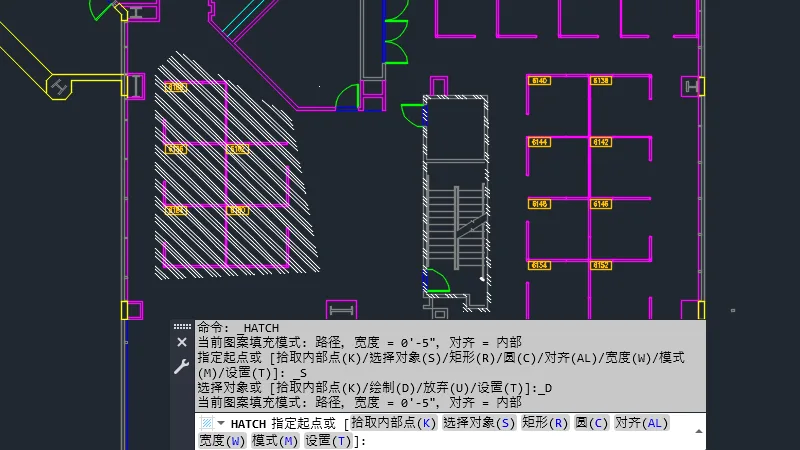
现在,你可以使用多段线、圆形或矩形绘制方式,在创建填充边界与沿指定路径填充图案之间灵活切换。
更新的命令
- HATCH – 使用填充图案、实体填充或渐变填充来填充封闭区域或选定对象。
新系统变量
- HPDRAWMODE – 控制定义要填充图案或填充的新边界时使用的绘图模式。
- HPPATHALIGNMENT – 指定要填充图案或填充的新绘制路径的路线。
- HPPATHWIDTH – 指定要填充图案或填充的新绘制路径的宽度。
Esri 地图(2025 版新增功能)
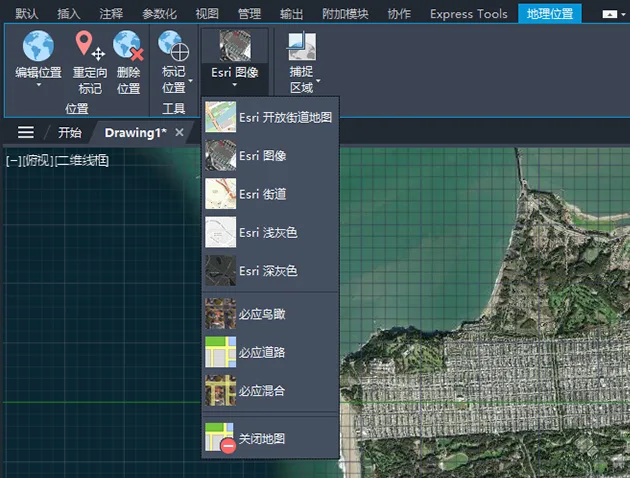
新增了五种 Esri 地图样式,可用于为图形指定地理位置信息。
现在,你可以使用更多 Esri 地图类型为图形文件添加地理位置信息。
打开方式:依次单击“插入”选项卡 >“位置”面板 >“设置位置”>“从 Esri 地图”。
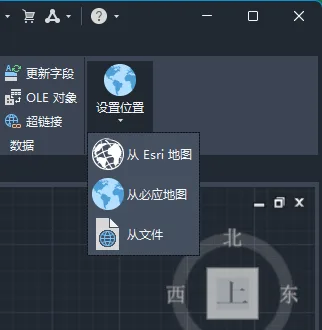
也可以在命令窗口中输入 GEOGRAPHICLOCATION,然后选择“地图”。
目前可从五种新的 Esri 基础贴图样式中选择:
- Esri 开放街道地图
- Esri 图像
- Esri 街道
- Esri 浅灰色
- Esri 深灰色
跟踪更新(2025 版新增功能)
“跟踪”功能迎来多项更新,包括更清晰的工具栏显示,以及在“编辑图形”模式下编辑外部参照的能力提升。
“跟踪”工具栏
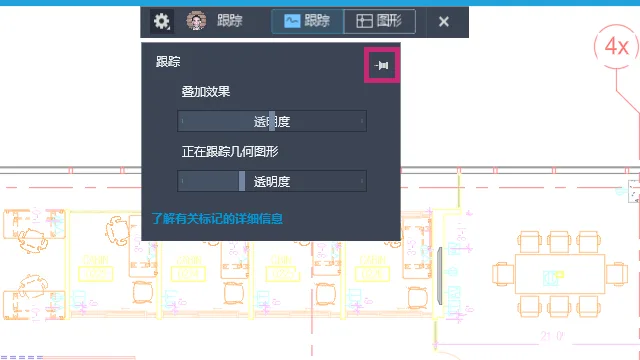
现在,“跟踪”工具栏能够更明确地区分当前是在编辑跟踪(TRACEEDIT)还是在编辑图形(TRACEVIEW)。
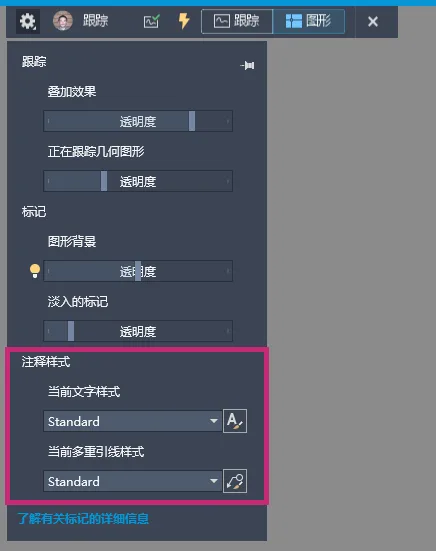
此外,“设置”下拉菜单现在支持固定显示,即使光标移开后也能继续保留;同时,它还可以像选项板一样拖动到新的位置。
在“编辑图形”模式下编辑外部参照
当“跟踪”处于开启状态时,在“编辑图形”模式下,REFEDIT 现在可正常启用,这意味着你可以直接对外部参照进行修改。
标记输入和标记辅助(2025 版新增功能)
标记输入与标记辅助功能持续优化,让将标记文件中的修订内容引入图形变得更加高效。
本次增强包括以下内容:
- 标记辅助现在可应用于外部参照。
- 使用标记辅助插入修订云线时,可选择以矩形或多边形方式插入。选择矩形时,将使用高亮边界作为修订云线的尺寸和形状;选择多边形时,则会依据检测到的标记近似形状生成修订云线。
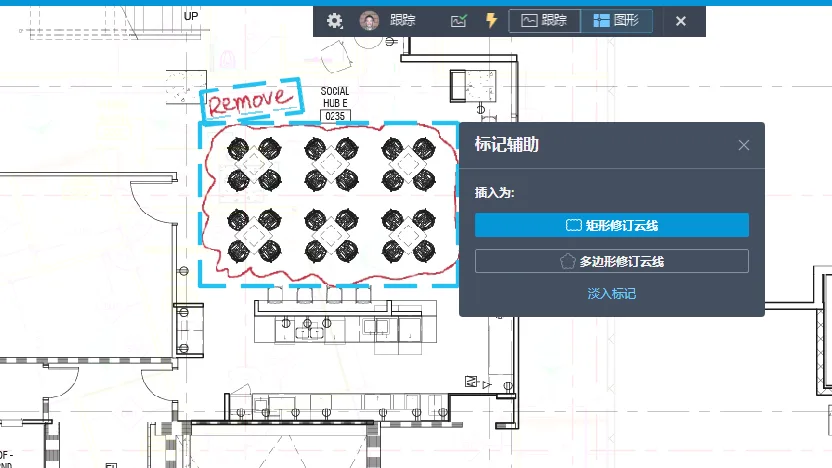
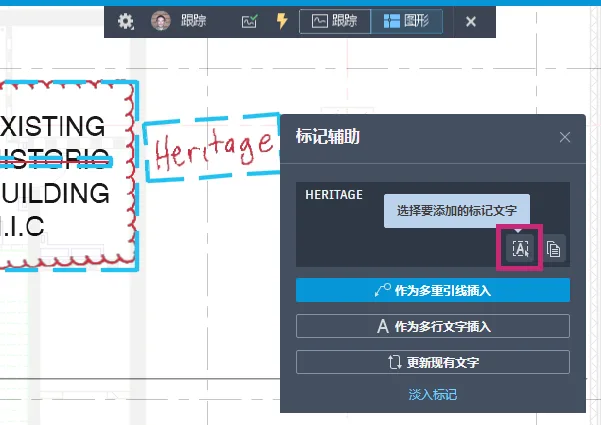
- 现在可将多个文字标记添加到同一次标记辅助文字插入中。也就是说,如果多个标记包含多段文字,可将它们一次性合并到同一个多行文字或多重引线对象中,从而节省时间。打开“标记辅助”文字对话框后,点击“选择要添加的标记文字”,再选择需要添加的文字标记对象。
- 在“编辑图形”模式下查看输入标记时,“设置”下拉列表中新增“注释样式”,便于在使用“标记辅助”时更方便地指定当前文字和多重引线样式。