
Autodesk AutoCAD 2020 简体中文正式版下载
Autodesk AutoCAD 2020 简体中文已正式发布。新版在绘图效率、协作体验和性能表现上都有进一步提升,适用于二维制图、三维设计、详细绘制等多种工作场景。本站整理了 AutoCAD 2020 的相关下载与安装信息,方便有需要的用户参考使用。
官方介绍
AutoCAD 由 Autodesk 公司推出,是广泛应用于二维绘图、设计文档编制和基础三维设计的 CAD 软件。经过多年发展,AutoCAD 已成为行业内常用的绘图工具之一。它拥有较为直观的用户界面,既支持菜单操作,也支持命令行输入,能够帮助不同层次的用户快速上手。借助多文档设计环境,用户可以更高效地完成图纸编辑、查看与管理工作。
AutoCAD 2020 的主要更新
AutoCAD 2020 在多个方面进行了优化,整体使用体验更流畅,常用功能也更易于访问。
共享视图
您可以在组织内部或外部与客户、同事共享设计内容,而无需直接发送图形文件。该功能会将设计数据存储到云端,并生成可分享的链接,便于他人通过浏览器进行查看、审阅和添加标注。
保存到 AutoCAD Web 和 Mobile
用户可以将图形保存到 Web 和 Mobile 端,并在支持联网的桌面、Web 或移动设备上继续查看和编辑。对于经常在不同设备之间切换的用户来说,这项功能能有效提升协同效率。该功能主要面向 64 位系统。
DWG 比较
DWG 比较功能可以帮助用户快速查看两个版本图纸之间的差异,并用颜色高亮显示不同对象,方便识别修改内容。对于反复修改和审图场景,这一功能非常实用。
网络安全
AutoCAD 2020 继续加强了安全性管理,针对远程访问、文件调用和系统变量控制等方面做了优化,以提升软件在复杂网络环境中的稳定性和安全性。
性能优化
AutoCAD 2020 进一步改善了二维和三维图形处理效率。对于包含大量图像、图层和外部参照的图纸,保存、重生成和属性修改等操作速度均有提升,整体响应更加顺畅。
主要应用领域
AutoCAD 广泛应用于建筑工程、室内设计、土木施工、城市规划、园林景观、机械制造、电子电路、服装制版、航空航天等行业。
在不同行业中,Autodesk 也推出了多个面向专业场景的版本,例如 AutoCAD Mechanical、AutoCAD Electrical 和 Autodesk Civil 3D 等,以满足不同用户的绘图需求。
对于学校教学、培训和通用设计场景,AutoCAD 简体中文版本通常更适合日常使用,兼顾了易用性和功能完整性。
AutoCAD 2020 新界面与功能改进
AutoCAD 2020 对界面显示和常用面板进行了优化,整体交互更清晰,操作逻辑也更符合日常习惯。
新的深色主题
新版界面对深色主题进行了优化,图标与背景对比更加清晰,有助于减少视觉干扰,让用户更专注于绘图区域。
“块”选项板
新版“块”选项板提供了更直观的块插入方式,支持查看当前图形、最近使用和其他图形中的块内容,能够提升插入效率,减少重复操作。
清理功能重新设计
“清理”对话框经过重新整理后,图形清理与维护更加方便。用户可以更直观地查看可清理项目、不可清理原因以及相关对象信息,有助于优化图纸文件。
DWG 比较增强
比较功能支持在当前图形中直接查看和处理差异,便于边看边改,减少来回切换的操作成本。对于审图、版本比对和协同修改尤其实用。
快速测量
MEASUREGEOM 命令新增快速测量方式,能够更便捷地查看距离、角度和尺寸信息,适合日常校对和图纸检查。
支持云服务
AutoCAD 2020 支持更多云端存储与打开方式,方便用户在不同平台间管理图纸文件,提高移动办公与远程协作的灵活性。
图形配置优化
新版对 DirectX 驱动、高分辨率显示器以及双屏环境做了适配优化,启动和显示稳定性进一步提升,日常使用更可靠。
适用人群
AutoCAD 2020 适合建筑设计师、机械制图人员、室内设计师、施工图绘制人员、教学培训用户以及需要进行标准 CAD 绘图的办公场景用户。对于经常处理 DWG 文件、需要协作审图或进行版本比对的人群来说,这一版本依然具有较高实用价值。
安装与使用提示
建议用户通过官方或正规授权渠道获取软件,并按照系统环境选择合适的版本进行安装。安装前请确认电脑配置、操作系统版本以及显卡驱动状态,以确保 AutoCAD 2020 运行稳定。
如需使用网络协作、云端保存或跨设备查看功能,建议保持软件更新,并根据实际需求配置相关账户与服务。
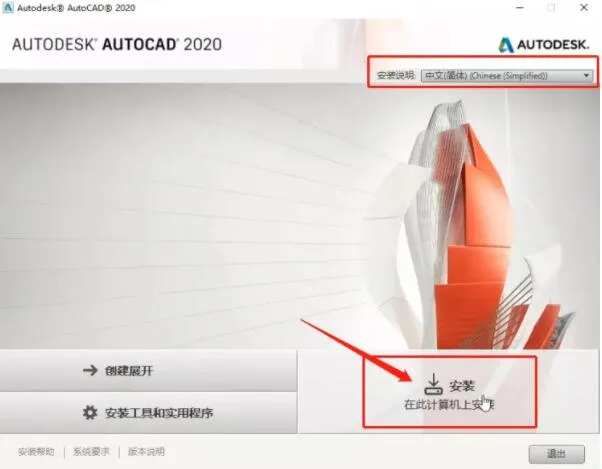
详细的 AutoCAD 2020 安装教程请参考:AutoCAD 2020 安装图文详细教程
AutoCAD 2020 使用说明
1、下载安装包后,先确认系统位数与软件版本是否匹配。
2、运行安装程序,按提示完成基础安装。
3、安装完成后,可根据需要配置语言包、帮助文件和相关组件。
4、首次启动时建议检查图形配置和显示设置,以获得更好的使用体验。
5、如涉及网络协作或云端功能,请确保网络环境正常,并根据提示登录相关服务。