
Lumion 10是一款面向建筑可视化与3D渲染的高效工具,适合建筑师、设计师、工程师以及BIM相关从业者使用。它能够帮助用户快速创建三维场景、演示视频和360°全景图,让项目展示更直观,也更容易打动客户。
Lumion 10提供了丰富的场景模板与素材库,支持从本地导入模型和场景。软件内置放置与移动两种工作模式:放置模式便于在预览区域中添加对象并搭建3D场景,移动模式则用于设置相机路径,让演示画面更自然、更接近真实效果。无论是室内设计、景观表现,还是建筑方案展示,都能获得更高效的工作体验。
软件还包含多种自然元素、室内外物体、交通工具等模型,用户可以自由调整对象大小、方向和视角,快速完成场景布局。对于需要提升汇报效果的项目来说,Lumion 10可以帮助设计师更清晰地呈现空间关系与整体氛围,从而提升方案表达力。
安装教程
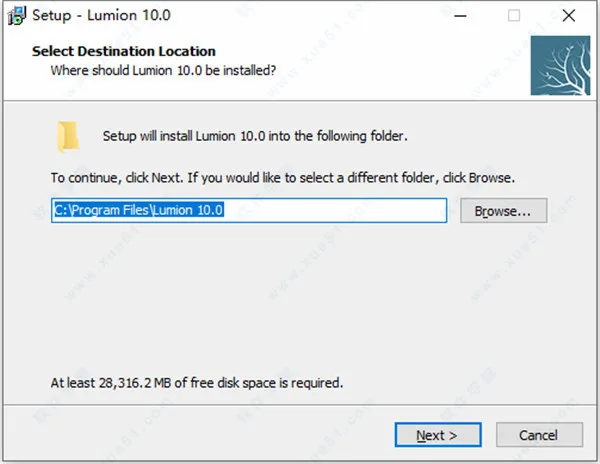
1、首先在本站下载好文件包,解压后双击主程序开始安装,并选择合适的软件安装路径。
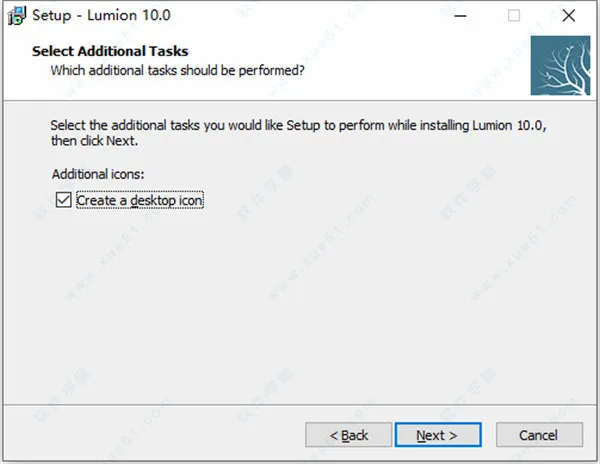
2、勾选创建桌面快捷方式,然后点击“Next”继续。
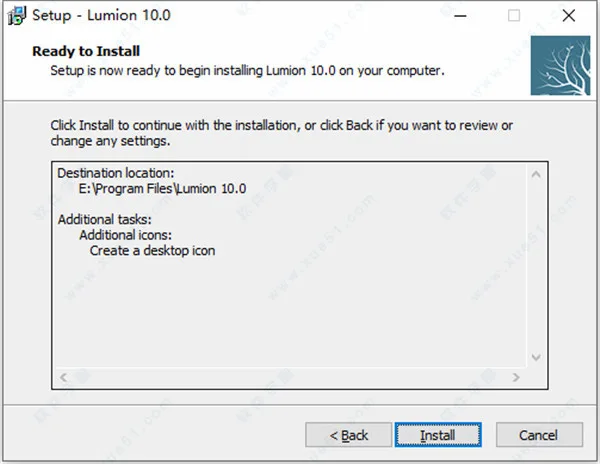
3、确认安装信息无误后,点击“Install”开始安装。
4、安装过程较为简单,按照提示完成即可,安装完成后建议先不要立即启动软件。
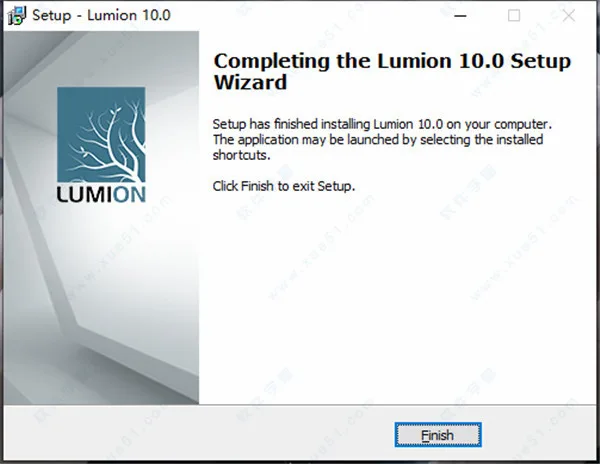
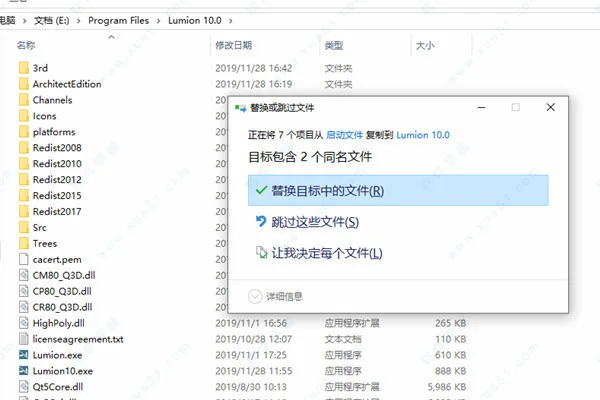
5、完成安装后,将相关文件复制到软件安装目录,并按提示覆盖原文件。
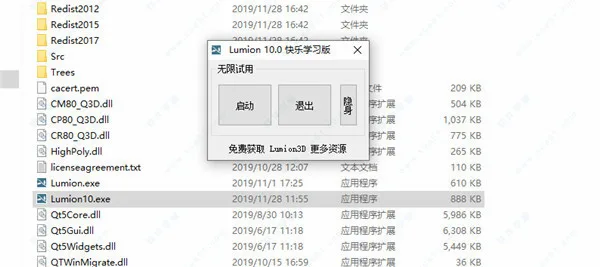
6、随后以管理员身份运行程序主文件,点击启动即可完成配置。
7、最后双击桌面快捷方式,即可正常启动软件并开始使用。
软件亮点
1、直观呈现建筑构想:通过“风格”功能,用户只需选择合适的预设效果,即可快速获得兼顾光影、层次与真实感的画面表现。配合天空光、柔和阴影等效果,还能进一步提升叶片、草地、家具和建筑细节的真实度。
2、提升渲染效率:Lumion 10支持更高效的工作流程,能够帮助用户更快完成场景搭建、材质调整和视频输出,并支持4K分辨率渲染,适合高质量方案展示。
3、便捷的场景构建方式:通过对象组合、曲线放置、测量工具和图层优化等功能,可以更轻松地组织场景元素,让建筑表现更有条理。
4、天空光效果:该功能可增强画面的环境感与空间深度,柔化场景光照,让室内外渲染更自然。
5、阴影表现更细腻:柔和阴影与精细阴影能够增强画面的层次感,使光影过渡更加真实,适用于建筑表现和景观展示。
6、提升光照质量:Hyperlight效果可改善视频渲染中的光照表现,使材质纹理和空间氛围更协调,提升整体视觉质量。
7、风格化效果更丰富:手绘轮廓等效果可用于突出建筑轮廓与形体特征,帮助设计方案更清晰地传达视觉重点。
新增功能
一、在建筑设计与未来环境之间建立更自然的表达关系。
*VanManen的模型设计。
1、高品质预览
渲染前即可查看更接近最终效果的预览画面,便于在调整灯光、阴影、材质和相机位置时提前判断效果,提升效率并减少反复修改。
2、精细细节自然模型*(仅限专业版)
内容库中新增了更细致的树木与植物模型,适合用于公园、住宅、景观和建筑前景等场景,能有效丰富画面层次。不过这类模型通常占用更多资源,建议按需使用。
3、位移贴图
新增多种材质位移贴图后,砖石、木材、土壤和砾石等表面的立体感更加明显,使建筑材质表现更具真实触感。
二、为3D渲染注入更多氛围感与画面表现力。
1、夜晚天空效果(仅限专业版)
可将建筑或室内设计置于星空、月夜等环境中,帮助客户更直观地感受项目在夜晚的氛围表现。
2、北极光效果(仅限专业版)
借助全新的极光风格效果,可为场景增添更强的艺术气息与视觉层次,让画面更具辨识度。
3、照片匹配(仅限专业版)
可将3D模型与真实照片环境进行匹配,便于在实际场景中展示设计方案,提升方案的说服力与真实感。
4、OSM高度图(仅限专业版)
能够还原更真实的地形起伏,适合山地、坡地等项目场景,让设计与地形关系更自然。
5、AI艺术风格*
可将设计效果转化为更具艺术感的表达方式,适用于概念展示、作品集呈现和创意表达。
6、内容库新增对象
新增大量室内、室外、交通工具、人物与自然模型,进一步丰富了内容库,方便用户快速搭建更完整的场景。
7、新对象类型包括但不限于:
62种精细自然对象,包括植物和树木
11辆车,包括跑车和SUV
180个内部对象,包括座椅、厨房、桌子等
30位高质量动画人物,包括男人、女人、老人、骑行者等
81个外部对象,包括建筑、家具和照明灯
8、新材料
新增多种材质资源,并支持位移贴图,涵盖土壤、岩石、金属、混凝土等类型,可帮助用户打造更丰富的建筑和景观效果。
三、进一步优化3D渲染工具与工作流程。
1、油漆放置
只需像使用画笔一样拖动鼠标,即可在场景中批量放置树木、岩石和灌木等自然元素,更适合快速构建景观。
2、自定义资料库
常用材质可以集中保存,后续在不同项目中直接调用,减少重复设置,提高工作效率。
3、景观切割
需要表现地下室、泳池等结构时,可使用景观切割工具快速创建下沉区域,方便与模型配合。
4、轻松控制影片路径
可更灵活地控制相机运动速度,让镜头在起始或结束阶段呈现加速、减速或匀速效果,提升视频演示的专业感。
软件快捷键
Lumion 10 是否提供完整的键盘快捷键列表?以下为常用操作说明,快捷键设置通常不可自定义。
1. 导航
W 或 ARROW UP:相机向前移动。
S 或 ARROW DOWN:相机向后移动。
A 或 ARROW LEFT:相机向左移动。
D 或 ARROW RIGHT:相机向右移动。
Q:相机向上移动。
E:相机向下移动。
SPACEBAR + W/S/A/D/Q/E:缓慢移动相机。
SHIFT + W/S/A/D/Q/E:快速移动相机。
SHIFT + SPACEBAR + W/S/A/D/Q/E:更快移动相机。
RIGHT MOUSE BUTTON + 移动鼠标:环视周围。
MIDDLE MOUSE BUTTON + 移动鼠标:平移相机。
SPACEBAR + MIDDLE MOUSE BUTTON + 移动鼠标:缓慢摇摄。
SHIFT + MIDDLE MOUSE BUTTON + 移动鼠标:更快平移。
SHIFT + SPACEBAR + MIDDLE MOUSE BUTTON + 移动鼠标:快速摇摄。
MOUSEWHEEL UP/DOWN:前后移动相机。
CTRL + H:将相机俯仰角重设为水平视角。
O + RIGHT MOUSE BUTTON + 移动鼠标:轨道摄像机。
双击 RIGHT MOUSE BUTTON 模型:快速传送到点击位置。
双击 LEFT MOUSE BUTTON 模型:将摄像机移动到所选模型。
2. 其他
F1:编辑器质量 1 星,关闭部分阴影和电影效果。
F2:编辑质量 2 星。
F3:编辑质量 3 星。
F4:编辑器质量 4 星,最高质量。
F6:切换高质量预览的自动与手动更新。
F8:按住可临时显示聚光灯阴影。
F9:在低品质与高品质树木植物之间切换。
F11:在 Build 模式和 Theatre 模式之间切换。
设置 -> 切换全屏:在全屏和窗口模式之间切换。
滑块:可双击大多数滑块手动输入数值;按住 SHIFT 调整时可进行更精细的数值微调。