
AutoCAD 2022是一款功能完善的三维制图软件,广泛用于二维绘图、详细设计、工程文档编制以及基础三维建模。无论是机械设计、工业制图、土木建筑,还是装饰装潢、服装加工等领域,AutoCAD 2022 都能提供稳定高效的绘图体验,适合需要专业 CAD 工具的用户下载使用。
AutoCAD 2022 提供了丰富的功能组合,帮助用户更高效地完成从概念构思到图纸输出的整个设计流程。它支持创建、可视化、记录和共享设计想法,并可导入多种常见格式,包括 SolidWorks、Pro/ENGINEER、CATIA、Rhino 和 NX 等。完成工程更改后,工程图视图、边缘显示和位置也会自动更新,提升协同设计效率。
AutoCAD 2022 还带来了更完整的行业专用工具集,覆盖建筑、机械、GIS、电气、工厂设计等多个专业方向。其中,建筑工具集内置大量智能对象和样式,可加快建筑草图与设计工作;机械工具集则包含丰富的标准零件与功能,帮助用户更快完成机械设计。与此同时,软件还支持跨平台协作和与 Autodesk 产品的互联体验,并加入了计数等自动化功能,进一步提升工作效率。
利用 GIS 与三维地图专用工具集,用户可以更方便地整合地理信息系统与 CAD 数据;借助 MEP 工具集,可高效绘制和管理建筑机电系统文档;电气设计工具集能够帮助用户快速创建、修改电气控制系统并完成文档编制;工厂设计工具集则支持创建和编辑 P&ID 及三维模型,并可提取管道正交图和等轴测图。Raster Design 工具也可用于编辑扫描图形,并将光栅图像转换为 DWG 对象。
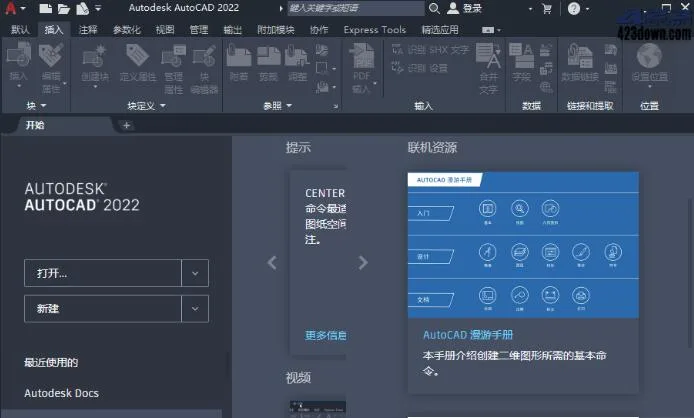
安装说明
1、在本站下载解压后,得到 AutoCAD 2022 安装包,按照提示运行安装程序即可;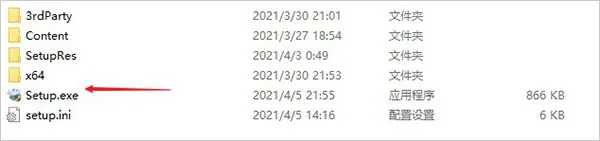
2、双击“Setup.exe”,并根据向导完成安装,默认安装目录一般为【C:Program FilesAutodeskAutoCAD 2022】;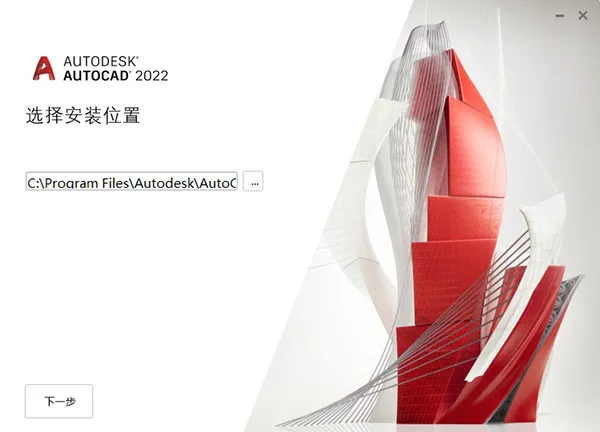
3、首次安装时如遇提示,关闭后重新运行安装程序,按界面选择可选功能并继续下一步;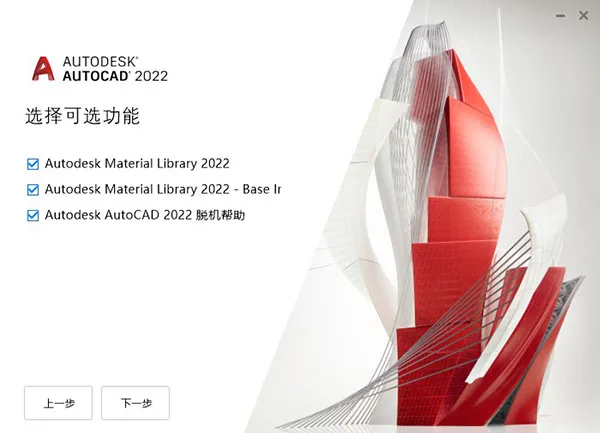
4、安装过程中请耐心等待,首次运行时系统会自动准备安装环境并配置必要组件;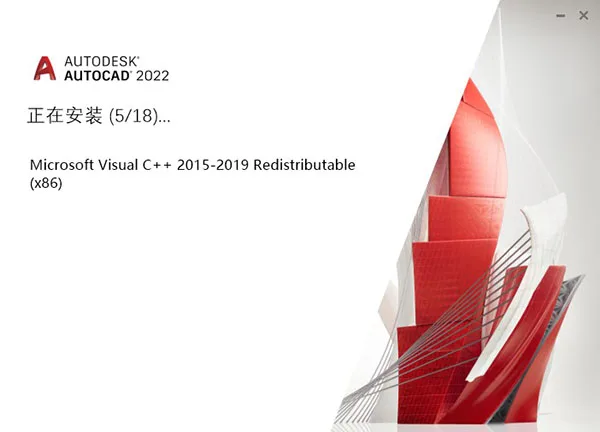
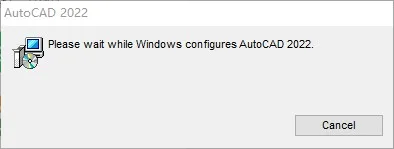
5、安装完成后,点击退出即可;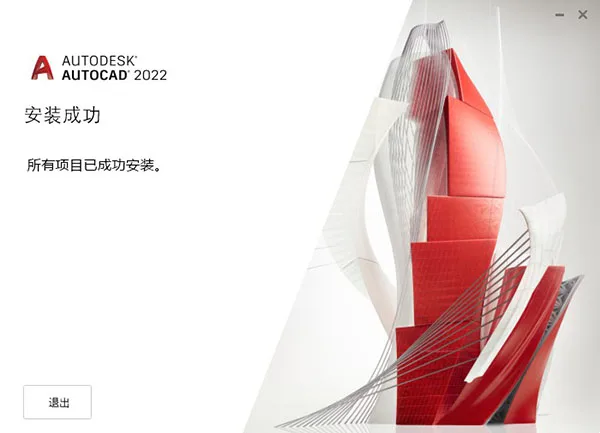
6、打开软件后即可开始使用,按需完成相关设置即可正常进入工作界面;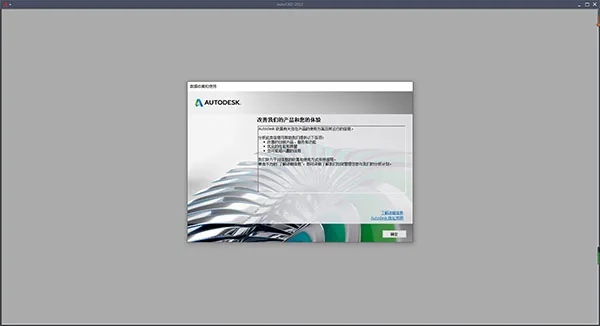
7、至此,AutoCAD 2022 安装教程完成,适合需要快速上手 CAD 绘图的用户参考。
产品密钥:001N1
软件特点
1、新的深色主题
AutoCAD 2022 及其专用工具集采用了全新的深色界面,整体视觉更现代,长时间使用也更舒适。配合更清晰的图标与对比度优化,界面表现更加统一。
2、快速查看测量值
借助全新的“快速测量”工具,用户可以通过鼠标悬停更快获取二维图形中的距离、角度等信息,测量过程更加直观高效。
3、通过块选项板插入块
新的 Blocks 选项板让块插入更便捷,用户可以在可视化库中快速筛选目标块,并从“当前图形”“最近使用”或“其他图形”等选项卡中拖放使用。
4、优化的清理功能
重新设计后的 Purge 功能更易于使用,可通过可视化预览一次性清理多个不需要的对象,同时也能帮助用户查看无法清除项目的原因。
5、图纸修订对比更方便
DWG Compare 功能进一步优化,用户可以在当前窗口内更轻松地对比图纸修订内容,提升版本查看与审阅效率。
系统要求:
2020 版本开始仅提供 64 位版本,不再发布 32 位版本
2019-2022 支持 64 位 Windows 7(KB4019990)及 Windows 10 v1803 或更高版本
2015-2019 支持 Windows 7 或更高版本,2004-2014 支持 Windows XP 或更高版本
新功能:
跟踪
跟踪功能为 AutoCAD Web 和移动应用提供了一个安全的协作空间,便于在不影响原始图形的前提下添加反馈和修改意见。它就像覆盖在图纸上的虚拟协作层,方便团队直接交流设计想法。
计数
计数功能可快速、准确地统计图形中的对象实例,并能将包含计数结果的表格插入到当前图形中,便于后续整理与分析。
浮动图形窗口
用户现在可以将某个图形文件选项卡拖离 AutoCAD 主窗口,创建独立的浮动窗口,方便多屏协作和并排查看。
共享当前图形
可将当前图形副本的链接分享给团队成员或协作者,并支持在 AutoCAD Web 应用中查看或编辑,同时包含相关 DWG 外部参照和图像。
推送到 Autodesk Docs(固定期限的使用许可优势)
通过“推送到 Autodesk Docs”,团队可以将 CAD 图形作为 PDF 上传到 Autodesk Docs 的指定项目中,便于现场查看和参照。
“开始”选项卡重新设计
重新设计后的“开始”选项卡提供了更统一的欢迎体验,与其他 Autodesk 产品的界面风格保持一致。
三维图形技术预览
此版本加入了全新跨平台三维图形系统的技术预览,可充分利用现代 GPU 和多核 CPU,为更大型图形提供更流畅的导航体验。
安装程序
2022 版产品带来了更快、更稳定的安装与部署体验,整体流程更加顺畅。
其他增强功能
性能改进:后台发布和图案填充边界检测可更充分地利用多核处理器。
图形改进:Microsoft DirectX 12 现已支持二维和三维视觉样式,进一步提升显示效果。
CAD 常用快捷键
1、创建直线:L + 空格
2、创建圆:C + 空格
3、创建圆弧:A + 空格
4、创建矩形:REC + 空格
5、创建点:PO + 空格
6、创建单行文本:DT
7、创建多行文本:MT
8、创建填充:H
9、延伸线段:EX + 空格
10、矩形倒圆角:F + 空格
11、修剪多余线段:TR + 空格
12、修改文本:ED + 空格
13、移动:M + 空格
14、旋转:RO + 空格
15、偏移:O + 空格
16、镜像:MI + 空格
17、复制:CO + 空格
18、局部观察细节:Z + 空格
19、实时缩放放大镜:Z + 空格 + 空格
20、平移视图:P + 空格
21、平移视图:P + 空格
22、返回上一视图:Z + 空格 + P + 空格
23、全局显示图形:Z + 空格 + A + 空格
24、打印文件:CTRL + P
25、复制:CTRL + C
26、粘贴:CTRL + V
27、剪切:CTRL + X
28、新建文件:CTRL + N
29、打开帮助:F1
30、正交模式:F8
31、对象捕捉开关:F3
32、直线标注:DLI + 空格
33、文字样式:ST + 空格
34、重新生成:RE + 空格
35、设置捕捉模式:OS + 空格
36、重复上一次操作:ENTER
37、刷新:RE + 空格
38、取消当前命令:ESC
39、设置捕捉模式:OS
40、旋转:RO
41、计算面积:AA
42、平移:P + 空格
43、常用标注:DLI
44、直线命令:LINE
45、创建圆:C
46、偏移命令:O
47、修改文本:ED
新增功能
1、跟踪
支持安全查看 DWG 文件,并直接添加反馈,便于协作沟通且不影响原始图纸。
2、计数
使用 COUNT 命令自动统计块或几何图元,提升图纸整理效率。
3、共享
将图纸的受控副本分享给团队成员,方便随时访问与协同处理。
4、推送到 Autodesk Docs
可将 CAD 图形以 PDF 形式推送到 Autodesk Docs,便于项目管理与资料归档。
5、浮动窗口
在同一软件实例中拖出图形窗口,方便并排显示或多显示器操作。
6、性能增强
绘图性能与三维图形性能均有提升,操作更流畅。
7、图形历史记录
可比较图形的历史版本与当前版本,清晰查看设计演变过程。
8、外部参照比较
支持对比两个版本的 DWG 文件,包括外部参照(Xref)。
9、“块”选项板
可从桌面端和 Web 应用中查看并访问块内容。
10、快速测量
只需悬停鼠标,即可显示图形中附近的测量信息,查看更直观。
配置要求
操作系统
Microsoft Windows 10(仅 64 位,1803 版或更高版本)
CPU
基本:2.5–2.9 GHz 处理器
推荐:3+ GHz 处理器
多个处理器:受应用程序支持
RAM
基本:8 GB / 推荐:16 GB
显示分辨率
常规显示:1920 x 1080,真彩色
高分辨率和 4K 显示:在 Windows 10 64 位系统上,配合性能较强的显卡,最高支持 3840 x 2160 分辨率
磁盘空间:6.0 GB