
Autodesk AutoCAD 2023,简称 cad2023,是一款广泛应用于建筑设计、机械制图、工程设计和施工图绘制的专业 CAD 软件。它主要用于二维绘图、细部设计、设计文档制作以及基础三维建模,能够满足从入门学习到专业生产的多种使用场景。
相比普通绘图工具,cad2023 更适合需要高精度制图的用户。软件界面清晰,操作逻辑成熟,配合多文档设计环境,可以帮助用户更高效地完成图纸编辑、标注和整理。无论是初学者还是专业设计人员,都能较快上手并持续提升工作效率。
在实际使用中,cad2023 提供了丰富的快捷键和命令行操作,熟悉之后可以明显提升绘图速度。软件还集成了三维建模与可视化、二维草图、图形注释、协作以及专业化工具组合等功能,能够更好地支持精确二维图形与三维图形的创建。
此外,Autodesk 在 cad2023 中加入并优化了多项实用功能,例如“My Insights(我的见解)”,可根据用户的使用习惯提供相关提示和建议,帮助提升工作效率。同时,软件对 Autodesk Docs 的连接体验也进行了改进,打开云端文件时响应更快,用户可以在缩略图加载的同时继续浏览和工作,使用体验更加流畅。
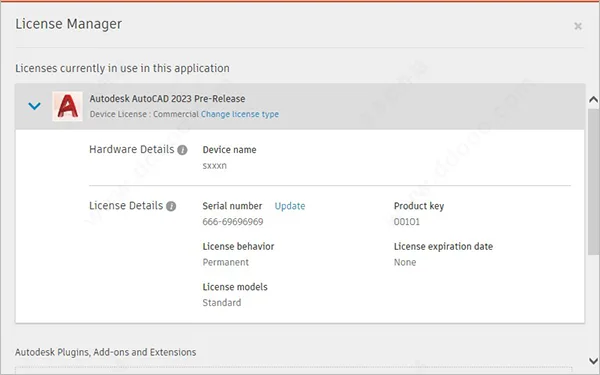
cad2022安装教程
注意事项:建议确保 Windows 10 版本号不低于 1809,以获得更好的兼容性。
1、下载并解压后,即可获得 cad2023 安装文件。
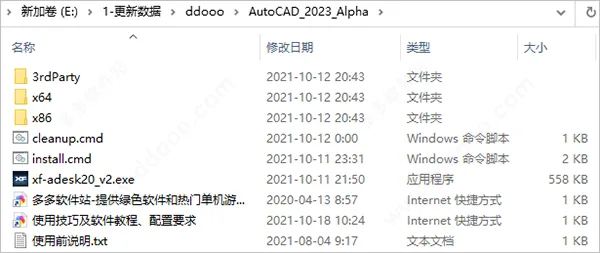
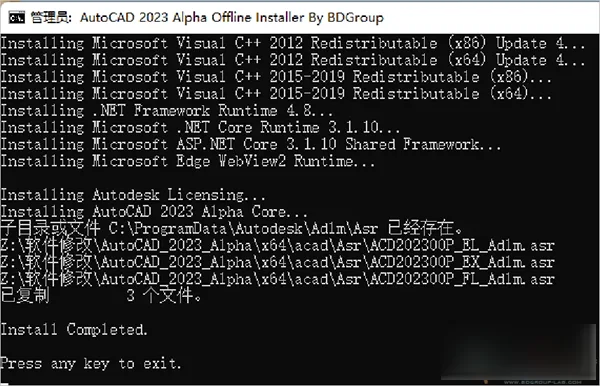
2、以管理员身份运行安装包内的 install.cmd。
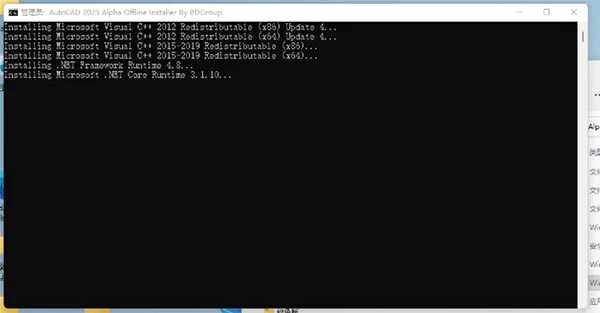
3、稍等片刻,若命令提示符中未出现红色报错信息,则说明安装过程正常。
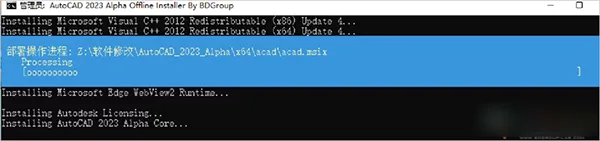
4、至此,安装完成。
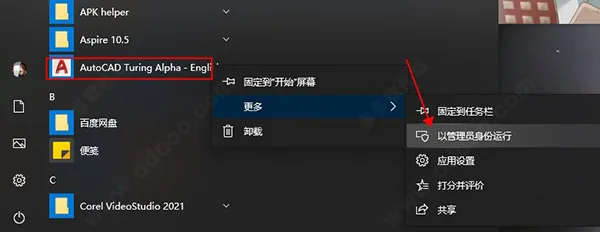
5、接着从开始菜单启动 CAD2023。
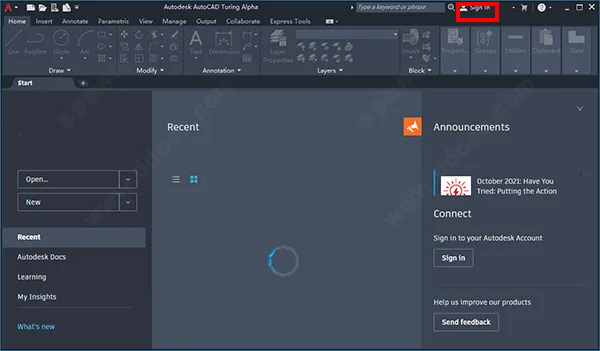
6、进入软件后,点击右上角的“sign in”进入登录页面。
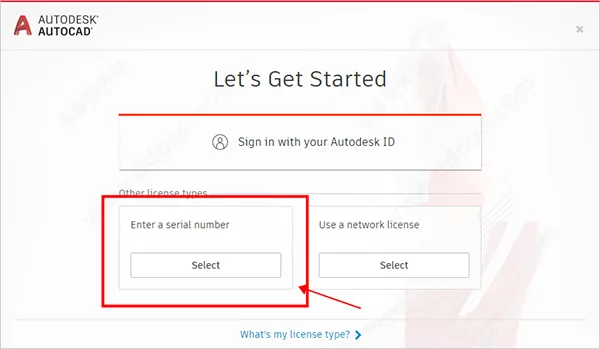
7、点击“enter a serial number”,按提示输入序列号和密钥。
8、点击“i agree”继续。
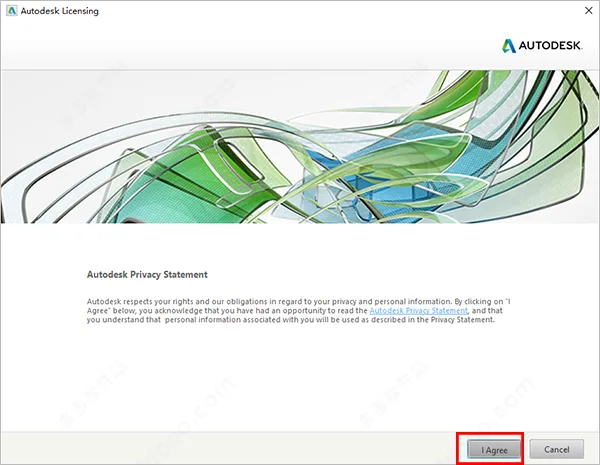
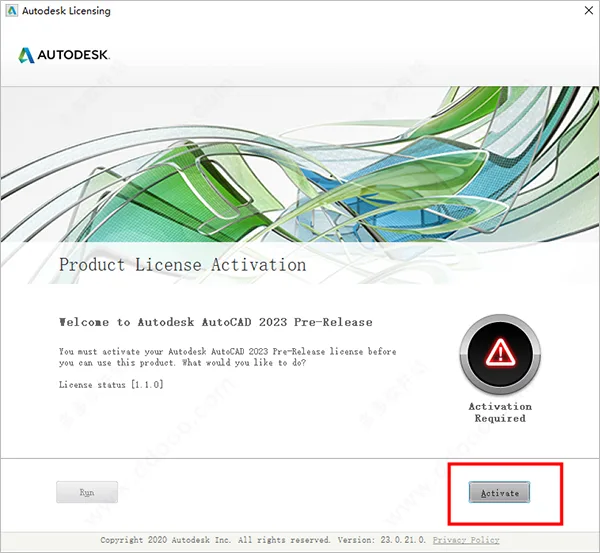
9、点击“activate”开始进行软件激活。
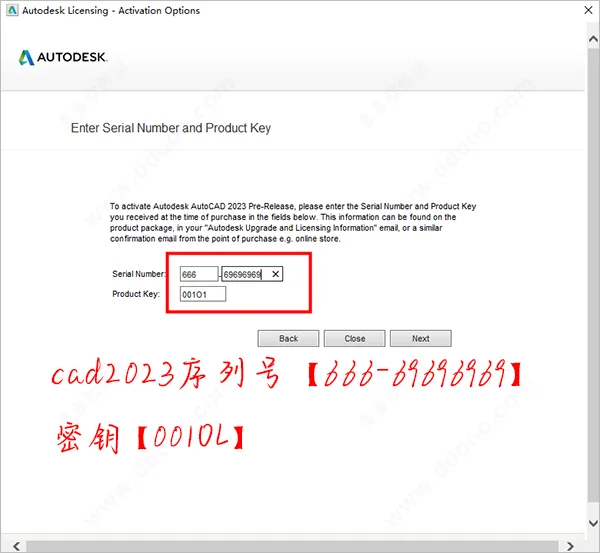
10、输入 cad2023 序列号和产品密钥,点击 next 继续。
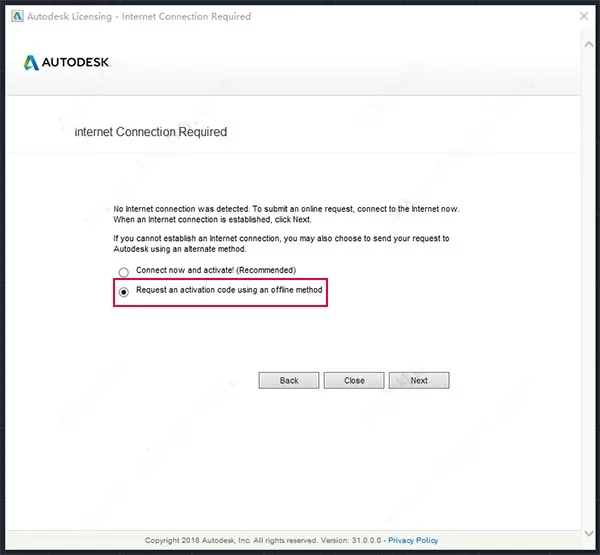
11、选择第二项“request an activation code……”,点击 next 继续。
13、随后进入注册界面,选择“i have an activation cdoe…”,再按界面提示完成后续步骤。
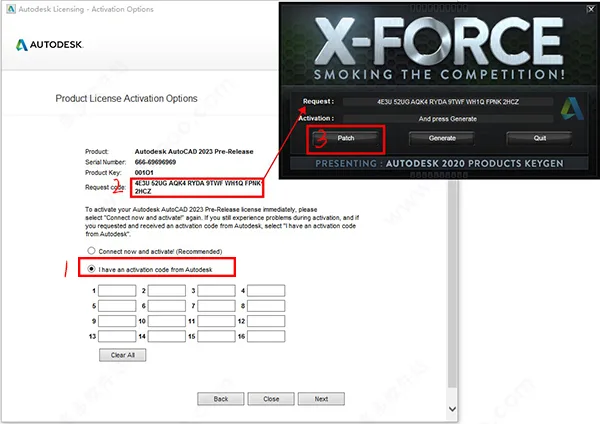
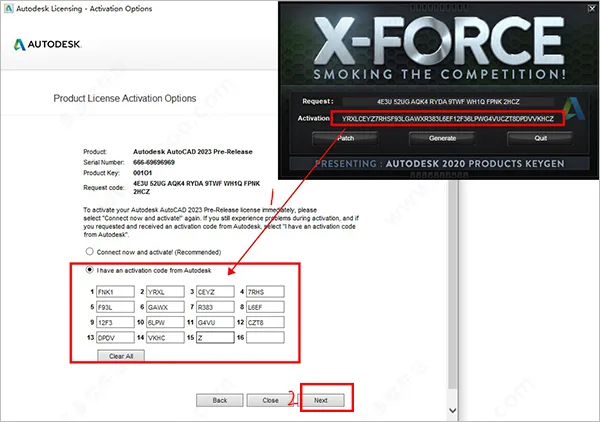
14、获取代码后,将其填入软件注册框中,点击 next 即可完成。
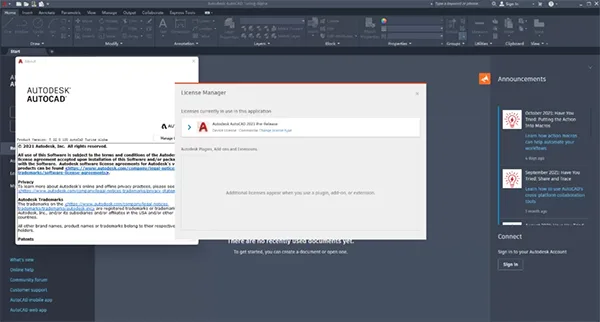
15、至此,软件可正常使用。
版本特点
1、安装流程简化,主要通过系统自带命令即可完成部署。
2、安装过程对网络依赖较低,适合网络环境不稳定的用户。
3、移除了部分非核心组件,整体更轻量。
4、软件核心功能保留完整,便于体验新版本特性。
卸载方法
1、在开始菜单中手动卸载软件本体。
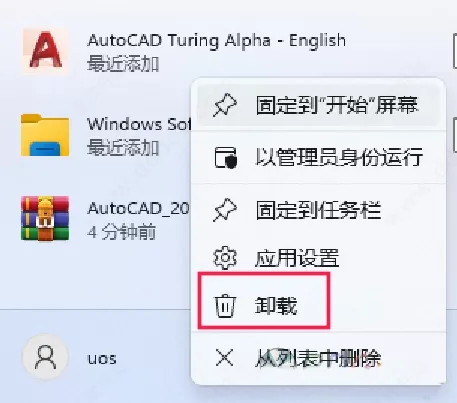
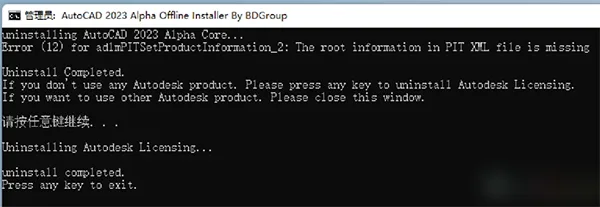
2、以管理员身份运行 cleanup.cmd,清理残留文件。
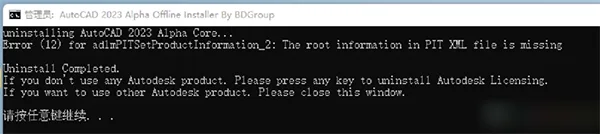
3、如果确认本机不再使用 2020 及以上 Autodesk 产品,可在最后一步按任意键;否则建议直接关闭窗口。
cad2023新功能
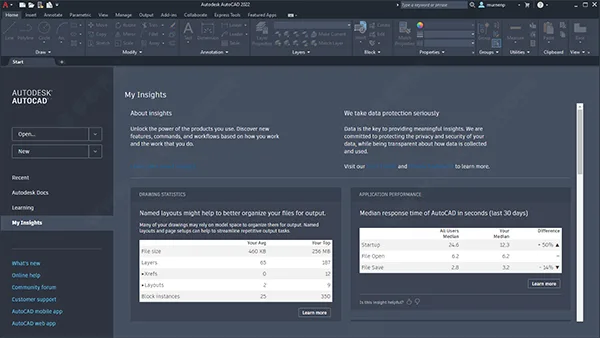
1、我的见解
产品使用洞察会显示在“开始”选项卡中,系统会根据 AutoCAD 的使用情况给出相关建议,帮助用户发现更多可用命令与功能。
2、改进了与 Autodesk Docs 的连接
通过“开始”选项卡访问 Autodesk Docs 文件时,响应速度更快。打开文件夹后可先查看 DWG 名称列表,并在缩略图加载过程中继续操作,提升工作连续性。
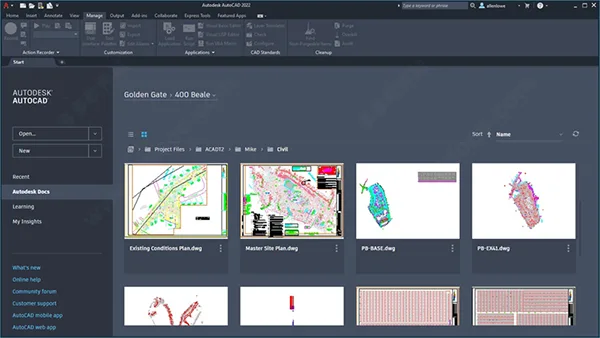
从 Autodesk Docs 访问文件时,建议使用最新版本的 Desktop Connector,以获得更稳定的体验。外部参照处理等方面也有优化。
3、其他增强功能
性能方面,“计数”、Autodesk Docs 文件夹显示以及“开始”选项卡文件夹显示均有提升。
cad制图初学入门
1、先掌握基础操作命令,大约 20 个常用命令即可入门,例如直线(L)、矩形(REC)、正多边形(POL)等绘图工具。
2、再学习修改类命令,例如偏移(O)、复制(CO)、移动(M)等,这些是日常制图高频操作。
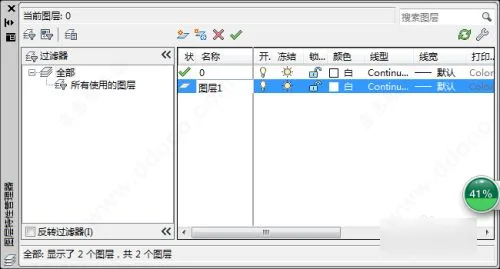
3、熟练使用图层管理,图层是 CAD 制图中非常重要的基础功能。
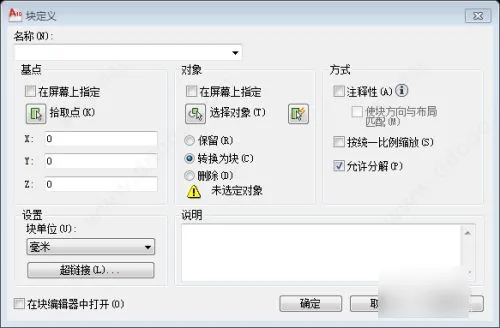
4、学会使用 CAD 块,块在图纸复用和标准化绘图中非常实用。
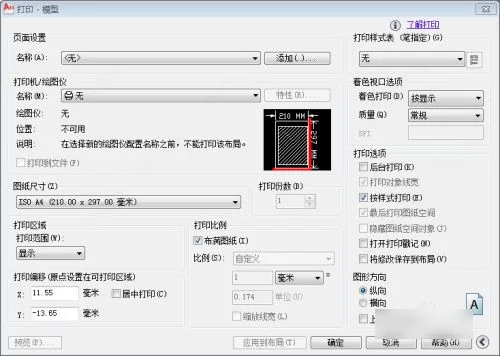
5、掌握装配与打印流程,这也是实际出图中不可缺少的步骤。
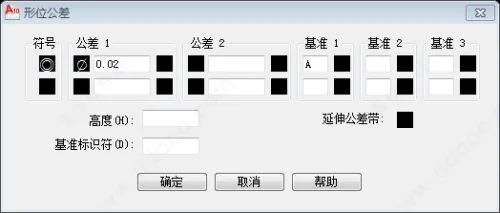
6、了解公差与配合标注方法,能够让图纸表达更完整、更规范。
cad虚线怎么画出来
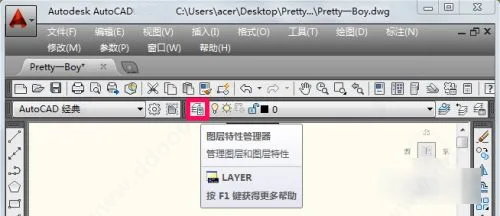
1、新建图层。通常在绘图前先设置图层,便于后续修改和管理,先点击图层特性管理器。
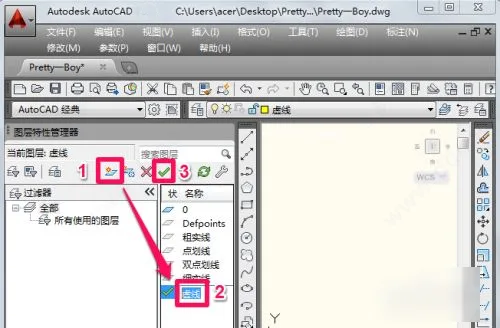
2、在图层管理器中点击新建图层,命名后将其设为当前图层。
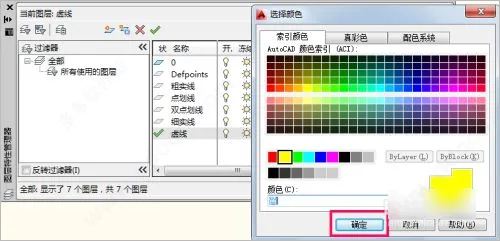
3、点击图层的颜色选项,设置虚线颜色。
4、点击图层的线型选项,设置需要的线型。
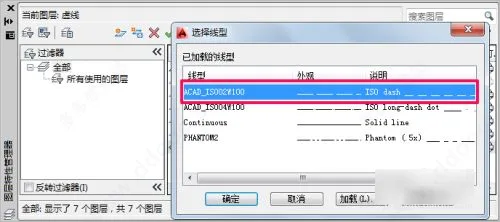
5、在加载列表中可选择更多线型。
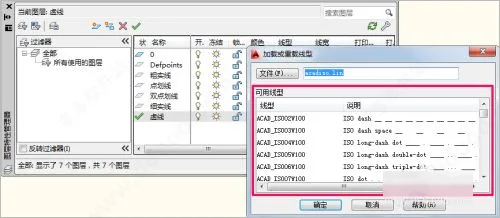
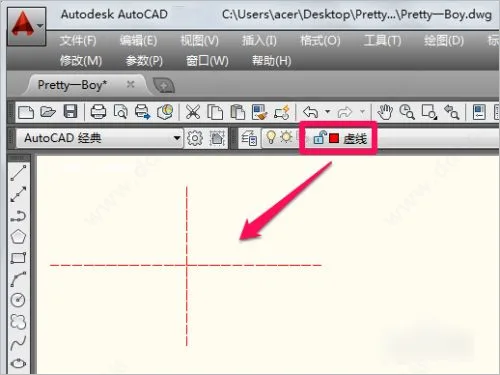
6、设置好颜色和线型后,即可使用绘图工具画出虚线,示例中为方便展示调整为红色。
软件优势
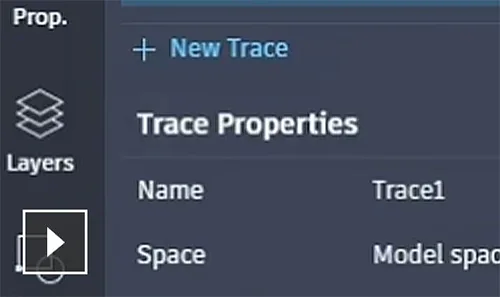
1、跟踪
可安全查看 DWG 文件并直接添加反馈,无需修改原始工程图。
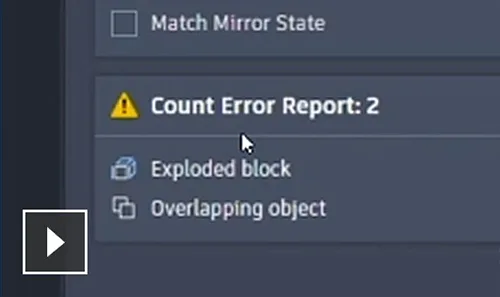
2、计数
使用 COUNT 命令可自动统计块或几何图元数量。
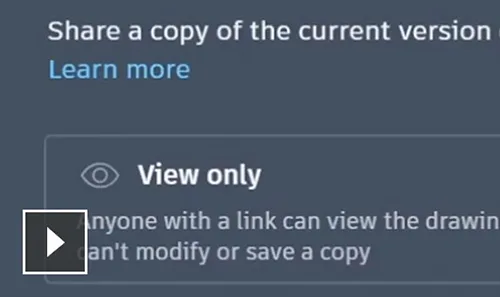
3、分享
可将图形的受控副本发送给团队成员,便于在不同地点访问和协作。
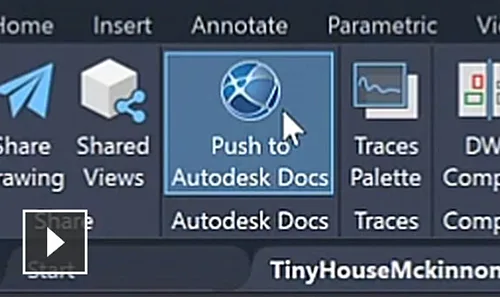
4、推送到 Autodesk Docs
可将 CAD 图形以 PDF 形式推送到 Autodesk Docs,方便集中管理。
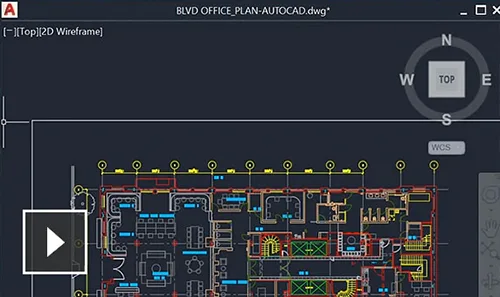
5、浮动窗口
在同一 AutoCAD 实例中可将图形窗口分离,便于并排查看或多屏展示。
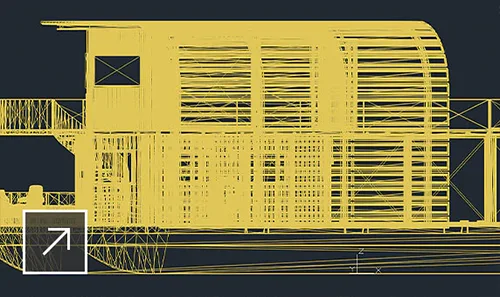
6、性能增强
绘图和三维图形处理速度进一步提升,整体体验更流畅。
【增强功能】
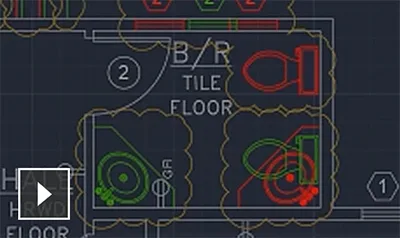
1、图形历史记录
可对比图形的历史版本与当前版本,清晰查看设计演变过程。
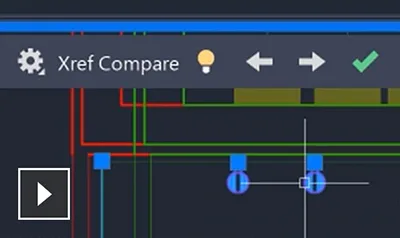
2、外部参照比较
支持对比两个版本的 DWG 文件,包括外部参照(Xref)。
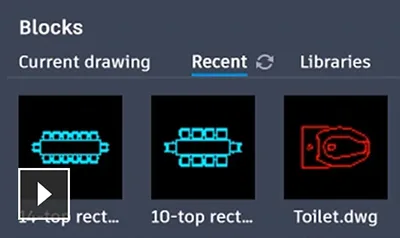
3、“块”选项板
可在桌面版 AutoCAD 或 AutoCAD Web 中查看和访问块内容。
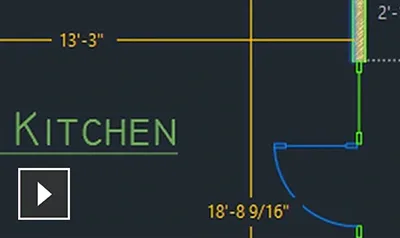
4、快速测量
只需悬停鼠标,即可显示图形中附近的测量信息。
5、云存储连接
借助 Autodesk 云和主流云存储服务,可在 AutoCAD 中访问 DWG 文件。
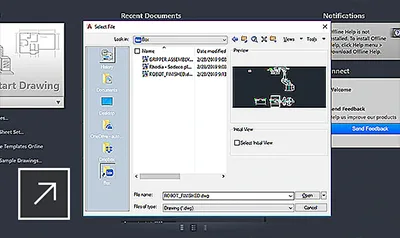
6、随时随地使用 AutoCAD
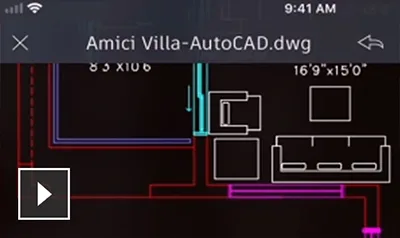
通过浏览器中的 AutoCAD Web 应用程序或 AutoCAD 移动应用程序,可创建、编辑和查看 CAD 图纸。
cad 点样式在哪
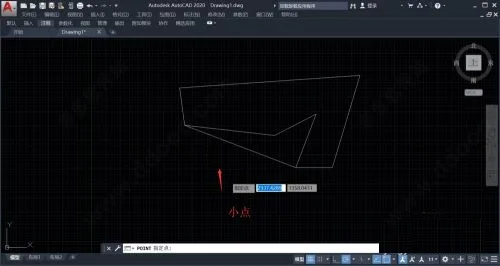
1、点击绘图,开始绘制图形。
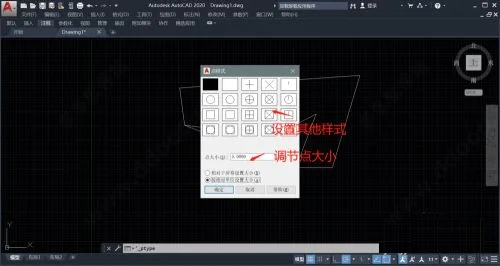
2、系统默认的点样式通常较小,可根据需要进行调整。
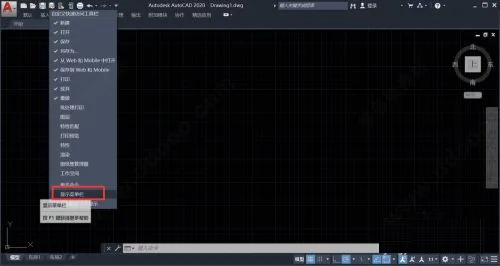
3、如果菜单栏被隐藏,先点击图中标记按钮,再选择【显示菜单栏】。
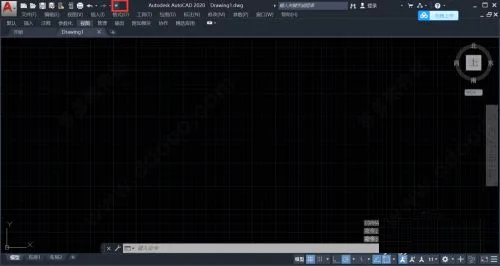
4、这是针对部分 CAD 默认隐藏菜单栏的补充操作。
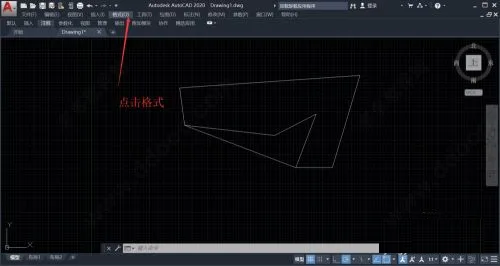
5、先单击菜单栏中的【格式】。
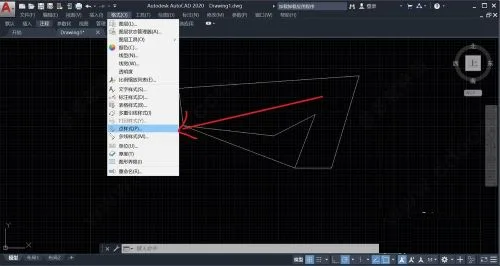
6、点击【格式】后,在弹出的选项中选择【点样式】即可进入设置界面。
7、最后根据自己的绘图习惯和需求选择合适的点样式并确认即可。
快捷键命令大全
ALT+TK:快速选择
ALT+NL:线性标注
ALT+VV4:快速创建四个视口
ALT+MUP:提取轮廓
Ctrl+B:栅格捕捉模式控制(F9)
Ctrl+C:将选择的对象复制到剪切板上
Ctrl+F:控制是否实现对象自动捕捉(F3)
Ctrl+G:栅格显示模式控制(F7)
Ctrl+J:重复执行上一步命令
Ctrl+K:超级链接
Ctrl+N:新建图形文件
Ctrl+M:重复上一个命令
Ctrl+O:打开图象文件
Ctrl+P:打印当前图形
Ctrl+Q:打开关闭保存对话框
Ctrl+S:保存文件
Ctrl+U:极轴模式控制(F10)
Ctrl+V:粘贴剪贴板上的内容
Ctrl+W:对象追踪式控制(F11)
Ctrl+X:剪切所选择的内容
Ctrl+Y:重做
Ctrl+Z:取消前一步的操作
Ctrl+1:打开特性对话框
Ctrl+2:打开图象资源管理器
Ctrl+3:打开工具选项板
Ctrl+6:打开图象数据原子
Ctrl+8或QC:快速计算器
双击中键:显示里面所有的图像
cad2023配置要求:
处理器:推荐 AMD R5 3500X 或英特尔 i5 9400F 及以上处理器。
内存:基础内存 8G,推荐双通道 16G 或以上。
分辨率:常规显示器建议 1920×1080 真彩色。
磁盘空间:6.0 GB 或以上,建议使用 SSD SATA3 固态或更高规格的 NVMe M.2 固态硬盘。
显卡:推荐 AMD RX580 8G 或 NVIDIA GTX1660 6G 及以上显卡。