
 Ai创意社
Ai创意社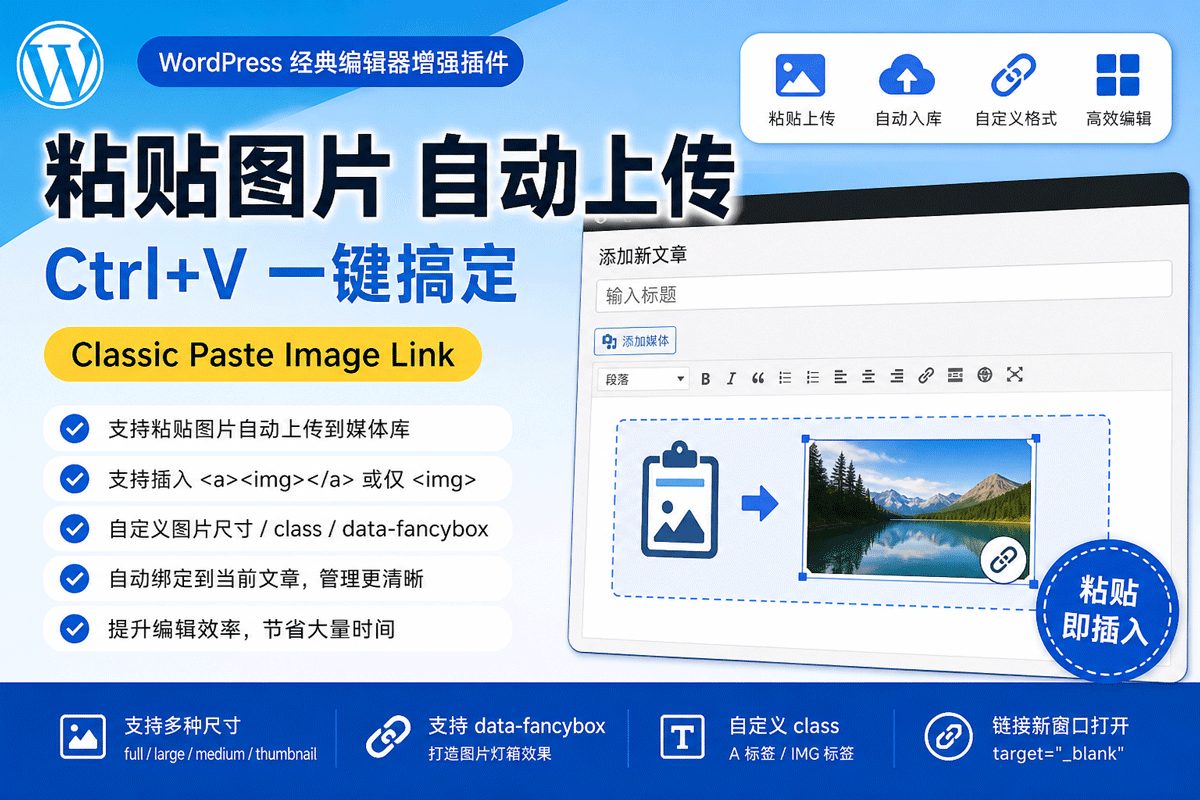
Classic Paste Image Link是一款专为 WordPress 经典编辑器打造的图片粘贴上传插件。安装插件后,站长或编辑在文章编辑页面中,可以直接使用 Ctrl+V 粘贴截图或复制的图片,插件会自动将图片上传到 WordPress 媒体库,并把图片 HTML 插入到编辑器内容中。
对于经常发布教程、插件介绍、软件说明、项目案例、截图文章、图文内容的网站来说,Classic Paste Image Link 可以显著提升内容编辑效率。无需先保存图片、再上传媒体库、再插入文章,只需要复制图片并粘贴,即可完成上传和插入。
相比普通的图片上传方式,这款插件更适合高频内容发布场景。无论是写 WordPress 教程、软件教程、产品介绍,还是发布带大量截图的技术文档,都可以节省大量重复操作时间。
使用 Classic Paste Image Link 的理由
- 让经典编辑器支持 Ctrl+V 粘贴图片
- 减少图片上传和插入步骤
- 自动上传到媒体库,方便后期管理
- 自动绑定到当前文章,媒体管理更清晰
- 支持链接图片、纯图片两种插入方式
- 支持 fancybox 图片放大效果
- 支持自定义 class 和图片尺寸
- 适合教程站、资源站、插件站、内容站长期使用
Classic Paste Image Link,让 WordPress 经典编辑器粘贴图片更简单、更高效、更专业。
插件核心功能
1. 支持 Ctrl+V 直接粘贴图片
Classic Paste Image Link 最大的优势,就是让 WordPress 经典编辑器支持直接粘贴图片。
编辑文章时,只需要复制截图、网页图片或本地图片,然后在经典编辑器中按 Ctrl+V,插件就会自动识别剪贴板中的图片文件,并上传到 WordPress 媒体库。
这对于需要频繁插入截图的站长来说非常实用,可以大幅减少图片上传步骤。
2. 自动上传到媒体库
粘贴图片后,插件不是简单插入临时图片,而是会通过 WordPress 上传机制将图片保存到媒体库中。
这意味着图片会正常存储在网站服务器中,后续可以在媒体库中管理、复用和查看。
3. 自动绑定到当前文章
如果当前文章已经保存并存在文章 ID,插件会自动把上传的图片附件绑定到当前文章。
这样在媒体库中筛选“上传到本文章”的图片时,可以更清楚地找到对应附件,方便后期管理文章图片。
4. 支持插入链接图片或纯图片
插件后台提供插入模式设置,支持两种常用格式:
- 插入
<a><img></a>,图片外层自动带链接 - 仅插入
<img>,适合不需要点击放大的场景
如果你的网站使用图片灯箱、fancybox、图片放大功能,推荐使用带 A 标签的插入模式。如果你只希望文章中显示普通图片,可以选择仅插入 IMG。
5. 支持自定义图片尺寸
Classic Paste Image Link 支持选择插入图片尺寸,包括:
- 原图 full
- large
- medium
- thumbnail
站长可以根据网站布局、图片清晰度和页面加载速度选择合适尺寸。对于教程类文章,一般建议使用 large;如果需要高清展示,可以选择 full。
6. 支持自定义 A 标签 class
如果你的网站主题或图片放大插件需要特定的 A 标签 class,可以直接在插件后台填写。
例如可以填写:
fancybox image-link
这样每次粘贴图片时,插件都会自动给图片链接添加对应 class,方便配合主题样式或灯箱功能。
7. 支持自定义 IMG 标签 class
插件也支持设置 IMG 标签 class,例如:
alignnone size-large
这样可以让粘贴插入的图片保持统一样式,例如统一圆角、统一宽度、统一对齐方式等。
8. 支持 data-fancybox
如果你的网站使用 fancybox 图片灯箱功能,可以在插件后台启用 data-fancybox。
启用后,插件会自动给 A 标签添加类似下面的属性:
data-fancybox="gallery"
这样粘贴插入的图片可以直接参与前端图片放大、相册浏览或灯箱效果。
9. 支持链接新窗口打开
插件支持为图片链接添加 target="_blank" 和 rel="noopener noreferrer",让图片链接在新窗口打开。
这个设置适合需要保留当前文章阅读状态,同时打开原图查看的站点。
10. 防止重复粘贴和重复上传
插件内置了粘贴间隔和上传状态判断,可以降低重复触发上传、重复插入图片的问题。
对于经常快速复制粘贴图片的编辑人员来说,这个细节可以减少很多不必要的重复图片。
适合哪些网站使用?
- WordPress 教程网站
- 软件教程网站
- 插件销售网站
- 资源下载网站
- 技术博客网站
- 图文内容网站
- 需要频繁插入截图的内容站
- 仍在使用 WordPress 经典编辑器的网站
- 需要图片自动绑定到当前文章的网站
插件功能列表
- 支持经典编辑器 Ctrl+V 粘贴图片
- 支持自动上传图片到 WordPress 媒体库
- 支持自动插入图片 HTML 到编辑器
- 支持自动绑定附件到当前文章
- 支持插入
<a><img></a>格式 - 支持仅插入
<img>格式 - 支持选择插入图片尺寸
- 支持 full、large、medium、thumbnail 尺寸
- 支持自定义 A 标签 class
- 支持自定义 IMG 标签 class
- 支持自动添加 data-fancybox
- 支持自定义 data-fancybox 值
- 支持图片链接新窗口打开
- 支持上传成功、失败、提醒提示
- 支持未保存文章时提示图片不会绑定到本文
- 支持 JPG、PNG、GIF、WEBP 图片格式
为什么需要 Classic Paste Image Link?
WordPress 默认经典编辑器虽然可以插入媒体库图片,但操作流程相对繁琐。通常需要先保存图片到本地,然后点击添加媒体,上传图片,再选择图片,最后插入文章。
如果一篇文章只有一两张图片,影响不大。但如果你经常发布截图教程、插件使用说明、软件安装教程或图文营销文章,每天重复这些步骤会浪费大量时间。
Classic Paste Image Link 的价值就在于把这些重复动作简化成一个操作:复制图片,然后粘贴。
它不仅能提高发布效率,还能保持图片进入媒体库,方便后期管理,不会像部分临时粘贴方案那样造成图片来源混乱。
使用教程
第一步:安装插件
- 下载 Classic Paste Image Link 插件压缩包。
- 进入 WordPress 后台。
- 点击“插件” – “安装插件”。
- 上传插件压缩包并安装。
- 安装完成后启用插件。
第二步:进入插件设置页面
插件启用后,进入 WordPress 后台,点击“设置”中的 “Classic Paste Image Link”。
在这里可以配置图片粘贴后的插入方式、图片尺寸、class、fancybox 等选项。
第三步:选择插入模式
插件提供两种插入模式:
- 插入
<a><img></a> - 仅插入
<img>
如果你希望用户点击图片后查看大图,建议选择插入 <a><img></a>。
如果你只是希望图片直接显示在文章内容里,不需要点击放大,可以选择仅插入 <img>。
第四步:选择插入图片尺寸
你可以根据网站需求选择插入图片尺寸。
常见建议如下:
- 教程文章:推荐 large
- 高清展示:推荐 full
- 列表或小图展示:可选 medium
- 缩略图场景:可选 thumbnail
第五步:设置 fancybox 功能
如果你的网站已经安装或主题自带 fancybox、图片灯箱、图片放大功能,可以启用 data-fancybox。
启用后,插件会自动为图片外层 A 标签添加 data-fancybox 属性。
需要注意的是,data-fancybox 只有在插入模式为 <a><img></a> 时才有意义。如果选择仅插入 <img>,则不会产生图片链接,自然也无法触发 fancybox。
第六步:设置 A 标签和 IMG 标签 class
如果主题样式需要,可以分别填写 A 标签 class 和 IMG 标签 class。
例如 A 标签 class 可以填写:
fancybox image-link
IMG 标签 class 可以填写:
alignnone size-large
如果不需要额外 class,可以留空。留空时插件不会生成空 class 属性。
第七步:在经典编辑器中粘贴图片
打开 WordPress 文章发布或编辑页面,进入经典编辑器。
复制一张图片或截图后,在编辑器中按 Ctrl+V,插件会自动上传图片并插入文章。
上传过程中会出现提示,上传成功后图片会自动插入到光标所在位置。
第八步:保存或发布文章
图片插入完成后,继续编辑文章内容,最后保存草稿、预览或发布文章即可。
如果文章已经保存过,图片会自动绑定到当前文章。若文章尚未保存,图片仍可上传到媒体库,但不会绑定到当前文章,建议先保存草稿后再粘贴图片。
推荐设置方案
方案一:适合大多数内容站
- 插入模式:插入
<a><img></a> - 图片尺寸:large
- 启用 data-fancybox:是
- data-fancybox 值:gallery
- A 标签 class:按主题需要填写
- IMG 标签 class:alignnone size-large
方案二:适合只想显示图片的网站
- 插入模式:仅插入
<img> - 图片尺寸:large
- 启用 data-fancybox:否
- A 标签 class:留空
- IMG 标签 class:按主题需要填写
方案三:适合高清图片展示网站
- 插入模式:插入
<a><img></a> - 图片尺寸:full
- 启用 data-fancybox:是
- data-fancybox 值:gallery
- 链接新窗口打开:可按需求启用
使用注意事项
- 插件主要适用于 WordPress 经典编辑器
- 使用前建议先保存文章草稿,这样图片可以自动绑定到当前文章
- 如果启用 fancybox,需要主题或网站前端已经加载对应灯箱脚本
- 如果不需要点击放大,可以选择仅插入 IMG 模式
- 如果不填写 class,插件不会额外生成空 class
- 建议控制图片尺寸,避免大量原图影响页面加载速度
插件优势总结
Classic Paste Image Link 是一款非常适合内容型 WordPress 网站使用的编辑器增强插件。它解决了经典编辑器无法方便粘贴图片的问题,让截图上传、图片插入、媒体库保存和文章绑定变得更加简单。
对于需要大量发布图文内容的网站来说,这款插件可以明显提升文章编辑效率,减少重复上传图片的时间成本。
如果你的网站仍在使用经典编辑器,并且经常需要在文章中插入截图或图片,那么 Classic Paste Image Link 是一款非常值得安装的实用插件。








评论前必须登录!
注册