
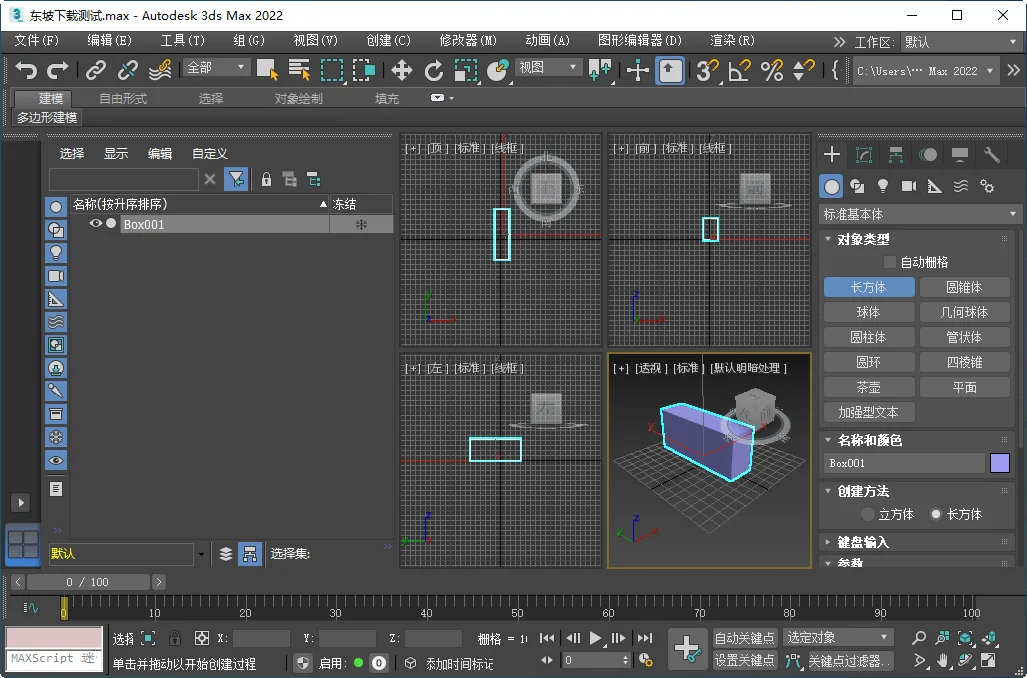
Autodesk 3ds Max 2022 已正式发布。作为一款面向三维建模、动画制作与渲染的专业软件,它在建模效率、视口表现和渲染流程方面都有进一步优化,适合设计师、建筑可视化、游戏美术等场景使用。
3ds Max 2022 安装教程
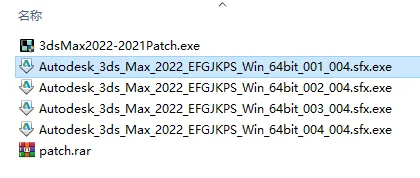
1、下载软件安装包后,双击运行 Autodesk 官方解压程序;
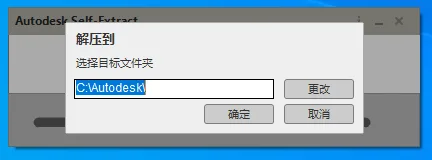
2、点击“确定”,开始解压安装包;
3、由于文件较大,请耐心等待解压完成;
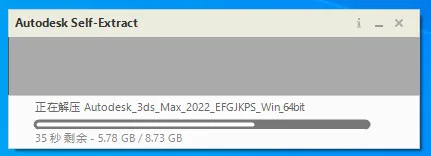
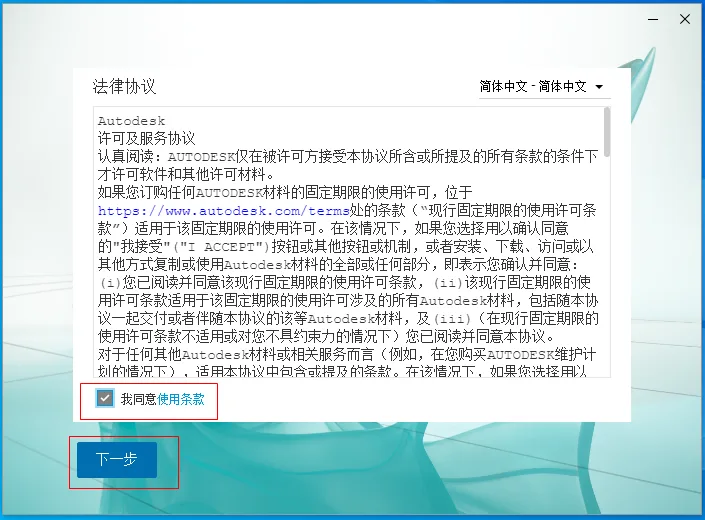
4、解压完成后,安装程序会自动启动,勾选同意协议后点击“下一步”;
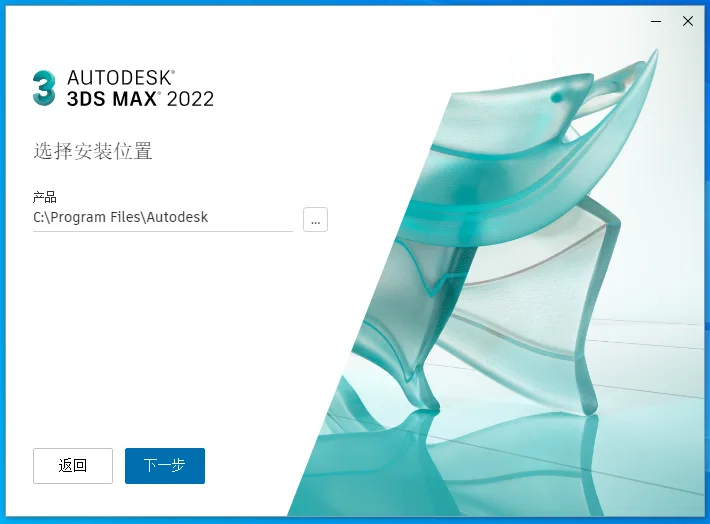
5、设置安装位置后,继续点击“下一步”;
6、勾选需要安装的组件,确认后点击“安装”;
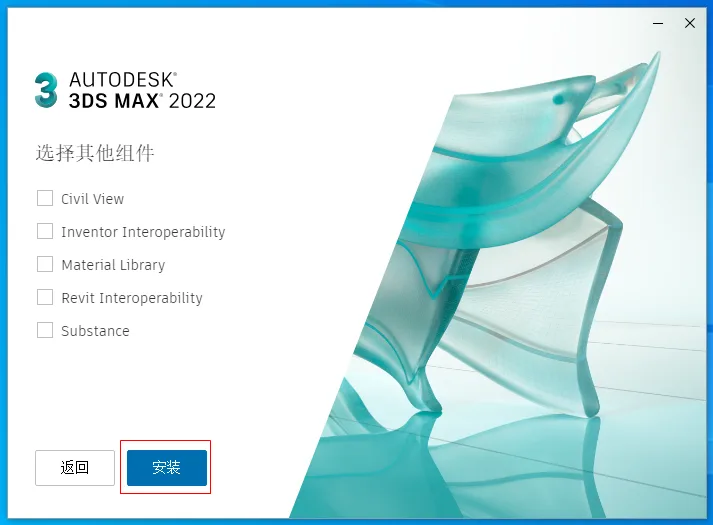
7、等待程序完成安装;
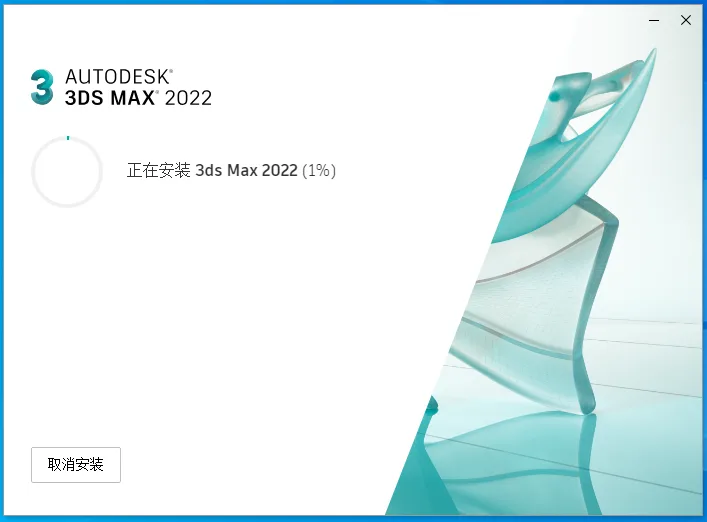
8、安装结束后,系统通常会提示重启电脑;
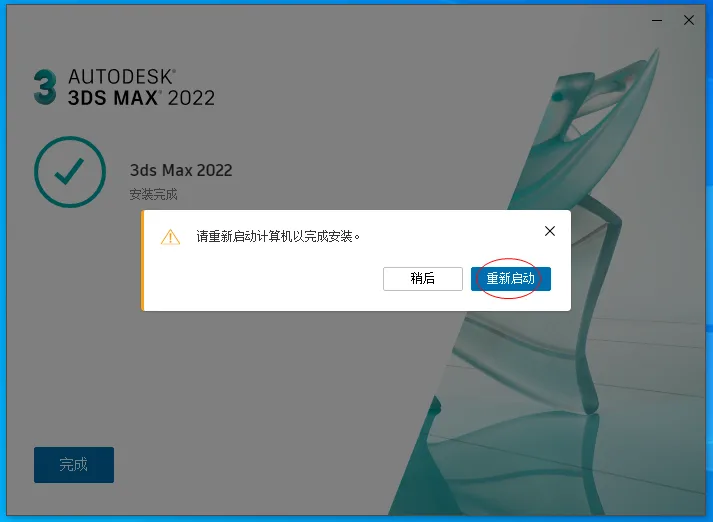
9、重启后,可将程序快捷方式整理到桌面,方便后续使用;
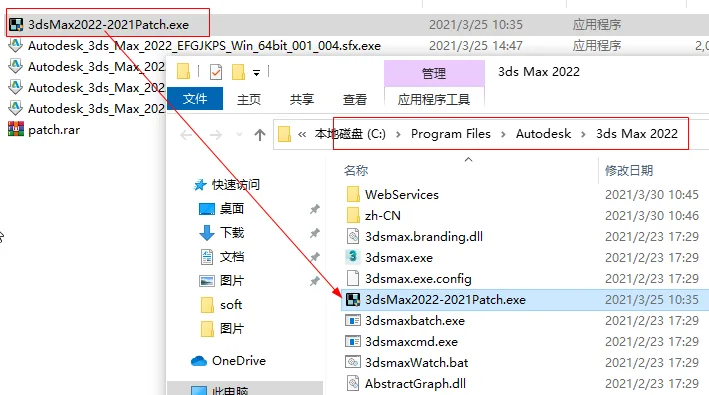
10、启动程序后即可开始使用;
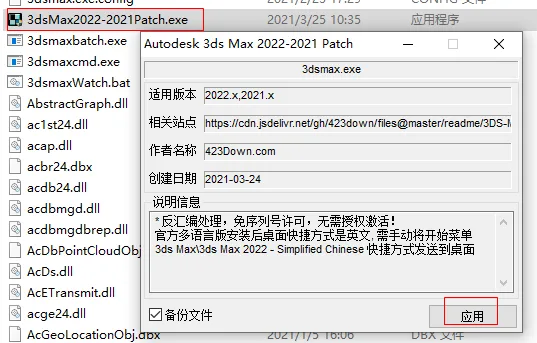
11、至此,安装流程完成。
3ds Max 2022 如何设置为简体中文
由于 3ds Max 2022 支持多语言环境,安装后默认语言可能为英文。如果需要切换为简体中文,可以按照以下方式操作。
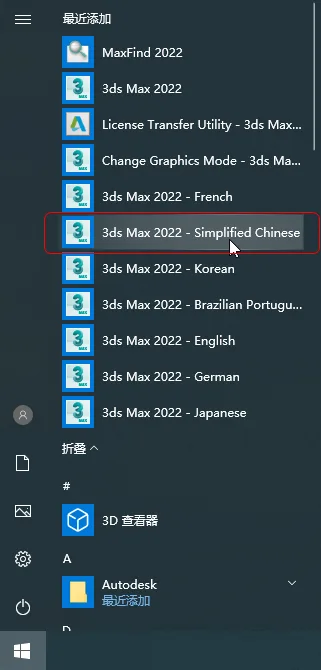
打开电脑开始菜单,在“最近添加”中找到对应的语言版本快捷方式,选择简体中文版本启动即可。
如果想要使用更方便,也可以右键快捷方式,依次选择“更多”→“打开文件位置”,然后将简体中文快捷方式发送到桌面。
3ds Max 2022 新特性
3ds Max 2022 在建模、渲染和视口体验上都有进一步提升,下面是一些较为实用的更新内容:
智能挤出增强:在可编辑多边形或编辑多边形修改器中按住 Shift 并拖动时,可获得更高效的挤出操作体验。
切片修改器更新:新增多项功能,有助于提升建模效率。
对称修改器改进:让模型构建过程更顺畅,操作更轻松。
松弛修改器增强:新增“保留体积”选项,在平滑细节与噪波的同时,尽量保持模型形状清晰。
挤出修改器优化:交互式调整更直观,结果更稳定。
烘焙到纹理:提供更多预配置贴图,便于常用烘焙任务快速完成。
视口改进:环境光阻挡和浮动视口窗口的控制能力进一步增强。
Arnold 渲染器 – MAXtoA:内置基于 Arnold 6.2.0.0 的 MAXtoA 4.3.0.78。
渲染优化:多项改进让渲染流程更高效。
安全改进:增强对场景和文件的保护能力。
编辑多边形修改器增强:现在也可使用“智能挤出”功能。
自动平滑改进:在处理大量面数时性能表现更好,无论是几千个面还是更复杂的模型都能受益。
3ds Max 2022 如何卸载
如果后续不再使用 3ds Max 2022,可以通过系统自带的卸载方式进行移除,操作步骤如下:
步骤一:打开控制面板,找到 Autodesk 相关软件并执行卸载。也可以在开始菜单中找到“运行”。
步骤二:在运行窗口中输入 regedit,进入注册表编辑器。
步骤三:展开 HKEY-CLASSES-ROOT,找到与软件相关的注册信息。
步骤四:继续定位到 installer 文件夹,再进入 products 文件夹。
步骤五:删除对应的产品项后,即可更彻底地清理残留信息。完成后重启电脑,再进行重新安装会更稳定。